 ВТБ Онлайн
 Установка плагина в браузере IE (Microsoft Windows)
Что такое плагин системы
Плаги́н (англ. plug-in, от plug in «подключать») — независимо компилируемый программный модуль, динамически подключаемый к основной программе и предназначенный для расширения и/или использования её возможностей.
Информация обновлена: 29.08.2019
BCO System Cryptographic Plugin необходим для работы в системе «ВТБ Бизнес Онлайн». Плагин работает со следующими браузерами:
Ошибки при работе с приложением «Установка ПО ВТБ Бизнес-онлайн»
Неподдерживаемая операционная система
Если на ПК пользователя установлена операционная система, которая не поддерживается системой ДБО, то откроется страница «Ваша операционная система не поддерживается» со списком поддерживаемых операционных систем.
Установите поддерживаемую ОС и необходимое ПО на своем ПК.
Если возникли дополнительные вопросы, то для получения помощи обратитесь в техническую поддержку. Для этого:
Обновите браузер, установленный на вашем ПК. Для этого нажмите кнопку с соответствующим логотипом и выполните инструкции по установке последней версии.
Ссылки на браузеры
Не разрешено исполнение JavaScript
Если в настройках браузера отключено исполнение JavaScript, то откроется страница «Нет разрешения на исполнение JavaScript» с инструкциями по включению исполнения JavaScript в поддерживаемых браузерах.

Найдите на странице описание по устранению ошибки для своего браузера и выполните указанные действия.
При возникновении ошибок обратитесь в службу технической поддержки Банка ВТБ (ПАО).
Недостаточное разрешение экрана
Если разрешение экрана на ПК пользователя меньше рекомендуемого значения 1280×900 точек, то появится предупреждение о возможном некорректном отображении интерфейса.
При возможности увеличьте разрешение экрана монитора до 1280×900 точек или замените монитор.
Ошибки при установке ПО
В случае возникновения ошибок при установке ПО на странице появится краткое сообщение об ошибке.

Устраните причину возникновения ошибки и после этого нажмите кнопку «Переустановить», чтобы переустановить ПО, установка которого завершилась ошибкой.
Если в ходе устранения причины ошибки возникли затруднения, то обратитесь в службу технической поддержки Банка ВТБ (ПАО) или к системному администратору.
Автоматизированная установка ПО выполняется с помощью приложения-помощника «Установка ПО ВТБ Бизнес-онлайн» в три этапа:
Установка приложения «Установка ПО ВТБ Бизнес-онлайн»:
На панели нажмите кнопку «Начать установку».

Если уведомление об автоматическом запуске приложения не появилось, то для запуска мастера установки приложения «Установка ПО ВТБ Бизнес-онлайн» кликните по скачанному файлу в браузере.

Приложение «Установка ПО ВТБ Бизнес-онлайн» автоматически запустится в фоновом режиме.
Проверка настроек ПО
Проверка настроек ПО запускается автоматически после установки приложения «Установка ПО ВТБ Бизнес-онлайн».
Приложение «Установка ПО ВТБ Бизнес-онлайн» выполняет следующие предварительные проверки на ПК пользователя:
Проверка версии операционной системы. Поддерживаемые операционные системы указаны в разделе .
Если установлена операционная система, которая не поддерживается системой ДБО, то пользователь будет направлен на страницу со списком поддерживаемых операционных систем (см. раздел Неподдерживаемая операционная система ).
Если версия браузера устарела или не поддерживается системой ДБО, то пользователь будет направлен на страницу со списком и ссылками на скачивание поддерживаемых браузеров (см. раздел Неподдерживаемый браузер).
Если в браузере отключено исполнение JavaScript, то пользователь будет направлен на страницу с инструкциями по включению исполнения JavaScript в поддерживаемых браузерах (см. раздел Не разрешено исполнение JavaScript).
Если разрешение экрана меньше рекомендуемого значения 1280×900 точек, то появится предупреждение о возможном некорректном отображении интерфейса (см. раздел Недостаточное разрешение экрана ). При этом работа с системой ДБО будет доступна.
Проверка наличия установленного ПО приложением «Установка ПО ВТБ Бизнес-онлайн».
Если на ПК пользователя отсутствует хотя бы одно ПО из списка ниже, то приложение «Установка ПО ВТБ Бизнес-онлайн» предложит произвести установку отсутствующего программного обеспечения (см. раздел Установка программного обеспечения при помощи приложения «Установка ПО ВТБ Бизнес-онлайн» ):
Установка необходимого ПО
Приложение-помощник выполняет установку ПО из таблицы .
Как установить плагин для работы с электронной подписью
Установка плагина на компьютер:
Что значит плагин не загружен
Если Вы видите окно, в котором первый значок зелёный, а второй красный с сообщением «плагин не загружен» или «истекло время ожидания загрузки плагина», значит КриптоПро ЭЦП Browser Plug-in не установлен или недоступен, переходите к разделу «Как убедиться, что плагин установлен».
Где найти установленный плагин
Необходимо открыть меню браузера, выбрать пункт «Дополнительные инструменты» — «Расширения»:
Как добавить плагин на свой сайт
Скопируйте папку плагина в папку wp-content/plugins в вашем каталоге WordPress. Плагин будет установлен на ваш сайт. Перейдите в раздел плагинов на своем сайте и найдите в списке только что загруженный плагин. Нажмите ссылку «Активировать».
Установка плагина
Во время первого входа в Личный кабинет в онлайн-среде ВТБ через поддерживаемый браузер (IE, Firefox, Opera, Chrome, Safari) система автоматически предложит установить плагин для работы с электронной подписью ВТБ. Для OS Windows 10 вход в систему возможен только через IE версии 11.
Для браузера Safari
После того как загрузка браузера завершится, нужно нажать на иконку окна загрузок, расположенную в правом верхнем углу. Затем пользователь запускает двойным нажатием правой кнопки мышки установщик (файл Bco.pkg).
В открывшемся окне нужно нажать «Продолжить» во вкладке «Введение».

Затем пользователь переходит во вкладку «Лицензия» и нажимает «Продолжить». В новом окне необходимо согласиться с лицензионным соглашением и перейти во вкладку «Тип установки», где нужно изменить размещение установки.
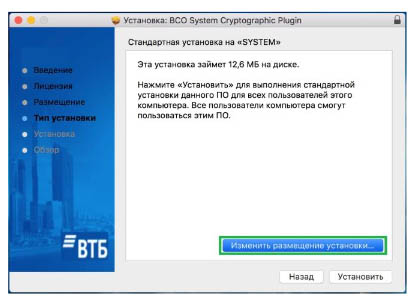
Затем во вкладке «Размещение» пользователь выбирает «Установить только для меня» и нажимает «Продолжить».
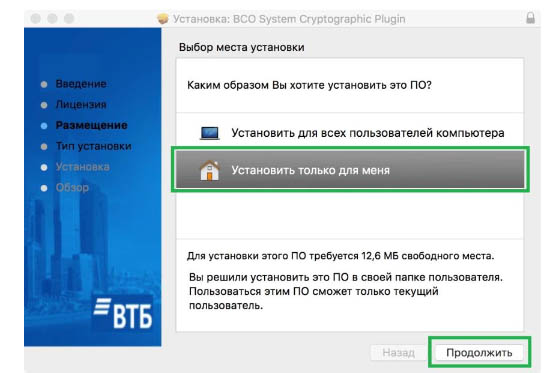
А после перехода во вкладку «Тип установки» нажимает «Установить».
После установки откроется страница «Обзора», где нужно нажать «Закрыть». После этого пользователю нужно перезагрузить браузер и пройти по ссылке https://bo.vtb24.ru . Внизу страницы нужно найти текст «Нажмите, чтобы использовать плагин». После нажатия на кнопку появится запрос на использование установленного плагина.

В открывшемся диалоговом окне нужно нажать «Доверять», чтобы браузер разрешил использование плагина в дальнейшем.
Далее пользователь переходит на страницу ВТБ. Во время перехода должно появиться диалоговое окно «Контроль доступа — ВТБ плагин». Внизу нужно поставить галочку «Разрешать всегда» и «Продолжить».

Плагин готов к работе.
Для Firefox
Установка плагина в браузере Firefox проходит проще. После загрузки установочного файла пользователь должен:
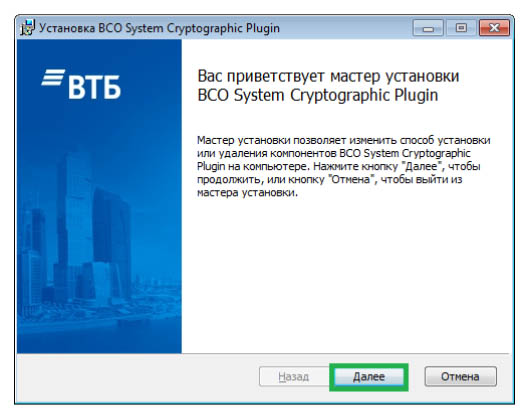
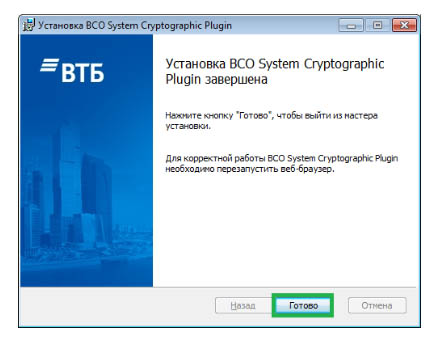
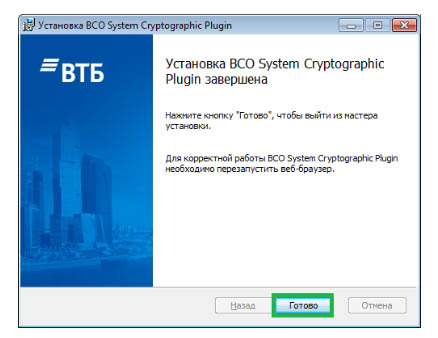

После этого плагин готов к использованию.
Для Chrome
Чтобы установить плагин для работы с ЭЦП ВТБ в браузере Chrome, нужно:
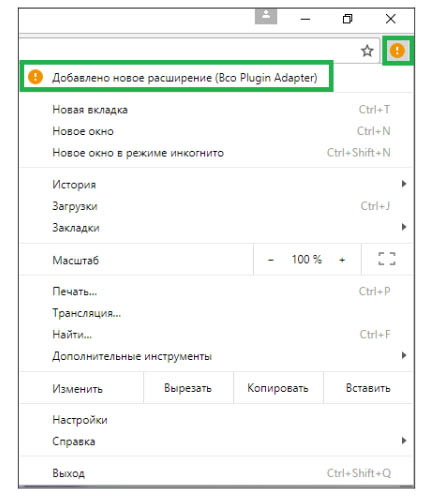
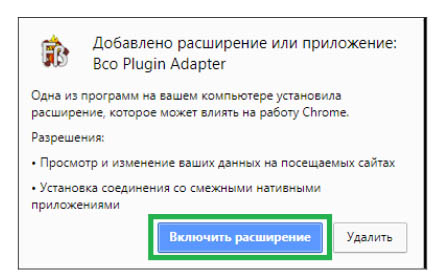
После перезагрузки браузера плагин готов к работе.
Для IE
После того как установка завершится, нужно перезагрузить браузер. Для работы приложения нужно добавить сайт банка в список надежных сайтов. Для этого в настройках IE нужно перейти во вкладку «Безопасность», выбрать «Надежные сайты» и добавить в список сайтов портал ВТБ.
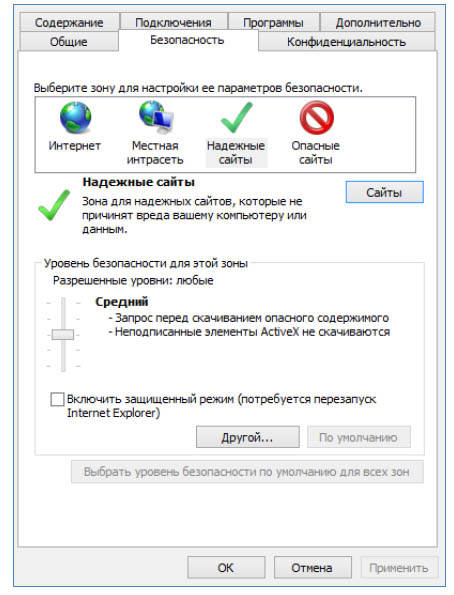
При последующем переходе на страницу ВТБ будет выведено всплывающее окно «Контроль Доступа — ВТБ плагин». В нем нужно установить метку-разрешение для данного сайта и нажать «Продолжить». Для дальнейшей работы и использования плагина желательно перезагрузить браузер.
Работа в онлайн-системе ВТБ позволяет клиентам совершать денежные операции, покупать различные услуги, отправлять документы, заказывать чеки и справки и т.д.
2 2. Установка плагина в браузере Safari 2.1) В браузере «Safari» дождитесь завершения загрузки установщика и нажмите на пиктограмму окна загрузок, расположенную в верхнем правом углу окна браузера. 2.2) Запустите установщик двойным нажатием на скачанный файл Bco.pkg (Рисунок 2). Рисунок 2 2.3) В открывшемся диалоговом окне на вкладке «Введение» нажмите кнопку «Продолжить» (Рисунок 3). Рисунок 3 2.4) На вкладке «Размещение» нажмите кнопку «Продолжить» (Рисунок 4). 2
3 Рисунок 4 2.5) На вкладке «Тип установки» нажмите кнопку «Установить» (Рисунок 5). Рисунок 5 2.6) После установки плагина отобразится страница «Обзор» — нажмите кнопку «Закрыть» (Рисунок 6). 3
4 Рисунок 6 2.7) Разрешите браузеру использовать установленный плагин, нажав кнопку «Доверять» в открывшемся диалоговом окне (Рисунок 7). Рисунок 7 2.8) При переходе на страницу БО ВТБ 24 пользователю будет выведено диалоговое окно «Контроль доступа ВТБ24 БО Апплет». Установите галку «Разрешать всегда данному веб-сайту» и нажмите кнопку «Продолжить» (Рисунок 8). 2.9) Плагин готов к работе. Рисунок 8 4
5 3. Установка плагина в браузере FireFox 3.1) Браузер «Firefox» отобразит диалоговое окно «Открытие «Bco_ru.msi»» — нажмите кнопку «Сохранить файл» (Рисунок 9). Рисунок 9 3.2) После завершения загрузки файла нажмите кнопку, расположенную в верхней правой части окна, и в выпадающем меню нажмите на пиктограмму файла «Bco_ru.msi» (Рисунок 10). Рисунок ) В открывшемся диалоговом окне «Установка BCO System Cryptographic Plugin» нажать кнопку «Далее» (Рисунок 11). Рисунок ) Если плагин не был ранее установлен, то в открывшемся окне установить галочку «Я принимаю условия лицензионного соглашения» и нажать кнопку «Установить» (Рисунок 12). 5
6 Рисунок ) После завершения установки плагина в окне нажать кнопку «Готово» (Рисунок 13). Рисунок ) Если плагин был установлен ранее, то нажать кнопку «Восстановить» (Рисунок 14). Рисунок ) В диалоговом окне нажать кнопку «Восстановить» (Рисунок 15). 6
7 Рисунок ) После завершения установки плагина в окне нажать кнопку «Готово» (Рисунок 13). 3.9) Разрешите использование плагина в браузере «Firefox» — нажмите кнопку расположенную в правом верхнем углу браузера и выберите пункт «Дополнения». Рисунок ) На открывшейся странице нажать кнопку «Включить» для расширения «Bco Plugin Adapter» (Рисунок 17). 3.11) Плагин готов к использованию Рисунок 17 7
8 4. Установка плагина в браузере Chrome 4.1) В браузере «Chrome» после завершения загрузки нажмите на пиктограмму, расположенную в нижней части страницы. 4.2) Следуйте инструкциям в появившемся диалоговом окне «Установка BCO System Cryptographic Plugin» (шаги мастера установки показаны в п данной инструкции). Внимание! Для корректной установки плагина требуется доступ к сайту «Интернетмагазин Chrome». 4.3) Нажмите кнопку, расположенную в правом верхнем углу браузера и нажать на строку «Добавлено новое расширение (Bco Plugin Adapter)» (Рисунок 18). Рисунок ) В открывшемся диалоговом окне нажать кнопку «Включить расширение». Плагин готов к использованию (Рисунок 19). 8
9 Рисунок 19 Примечание. Если кнопка не отображается, то требуется нажать кнопку «Дополнительный инструменты» «Расширения» (Рисунок 20). В открывшемся диалоговом окне установить флажок на «Включить» (Рисунок 21). Рисунок ) Плагин готов к использованию. Рисунок 21 9
Как установить плагин в Adobe
На панели плагинов выберите вкладку Обзор, затем выберите плагин и щелкните Установить.
Как добавить плагин на страницу
Для установки таким методом нужно:
Как установить плагин для Firefox
Щёлкните по кнопке меню и выберите Дополнения и темы. Откроется вкладка Управление Дополнениями. Выберите панель для того типа дополнений, которые хотите просмотреть и настроить, например, панель Расширения или ПлагиныРасширения или Темы.
Как зайти на I VTB RU
Как управлять расширениями:
Куда устанавливается плагин втб
Необходимость установки плагина
Откройте в браузере страницу входа в систему «ВТБ Бизнес Онлайн» — https://bo.vtb24.ru. В верхней части окна нажмите на ссылку «установите плагин» (см.
Как установить плагин для браузера
Как установить расширение:
Для чего нужны плагин и ЭЦП для ВТБ
Электронная цифровая подпись используется в онлайн-среде для предотвращения фальсификации электронных сообщений, для подачи поручений на совершение различных операций (в т.ч. брокерских), отправки заявлений и т.д. Если заявка или документ не подписан ЭЦП, то банк вправе отказать от проведения операции в одностороннем порядке.
Использование ЭЦП невозможно без установки специального плагина. С его помощью пользователь формирует ЭЦП и подписывает документы, подтверждает свое авторство и неизменность отправленной информации, а также подтверждает свою личность при совершении различных операций.