 ВТБ Онлайн
 Как установить QUIK от Открытие Инвестиции на ПК
Брокер Открытие Инвестиции предлагает собственную версию QUIK, доступную только для Windows х64. Чтобы получить дистрибутив, идем на главную сайта брокера, переходим во вкладку “Компания” и выбираем “Дистрибутивы”. Откроется список всех дистрибутивов, предложенных брокером.
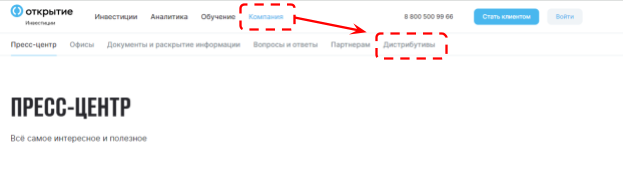
Листаем страницу до пункта “Дистрибутив QUIK”.

Как войти в QUIK с помощью ключей доступа
Ключи доступа – зашифрованные файлы для подключения QUIK к брокерскому счету. Ключи создаются через специальную утилиту и авторизуются в терминале.
Скачиваем дистрибутив со входом через ключи. Открываем файл, устанавливаем QUIK как обычное приложение для Windows.

В конце установки программа предложит создать ключи. Оставляем галочку напротив “Создать ключи” и нажимаем “Завершить”.

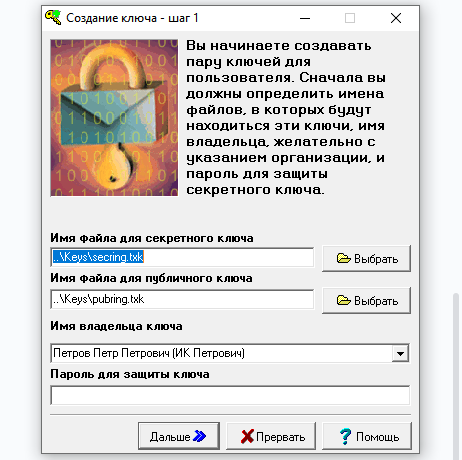
Откроется утилита для создания ключей доступа. Ключи представлены в виде двух файлов – secring.txk и pubring.txk.
Задаем папку, в которой будут храниться ключи. По умолчанию это папка Keys в рабочей папке терминала QUIK. Можно задать любую папку на свой выбор. Главное – запомнить ее расположение.
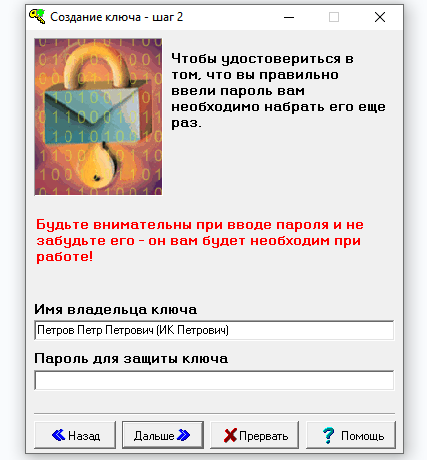
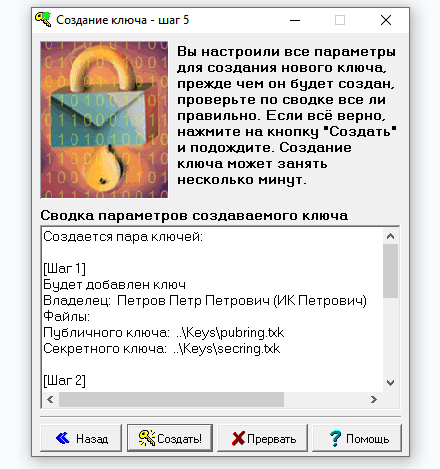
В следующем окне сверяем данные перед созданием ключа. Если все верно, нажимаем “Создать”.
Последний шаг – ввод случайных символов. Это нужно для шифрования файлов ключей. По центру окна находится счетчик с числом. Наша задача – нажимать случайные клавиши на клавиатуре, пока счетчик не дойдет до нуля. Запоминать набранные символы не нужно.
После набора символов появится финальное окно с подтверждением создания ключей. Ждем надписи “Готово!” и нажимаем “Закончить”.
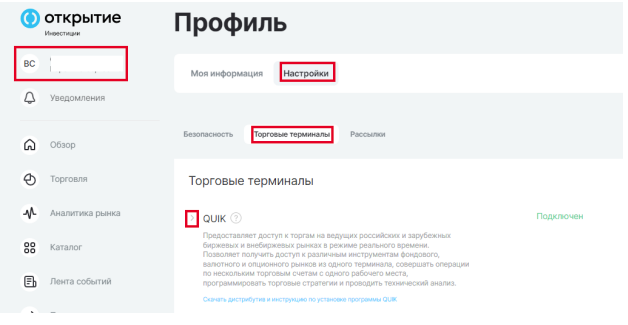
После ключи нужно зарегистрировать на сайте Открытие Инвестиции. Идем в личный кабинет на сайте брокера, переходим в настройки. Выбираем вкладку “Торговые терминалы”.
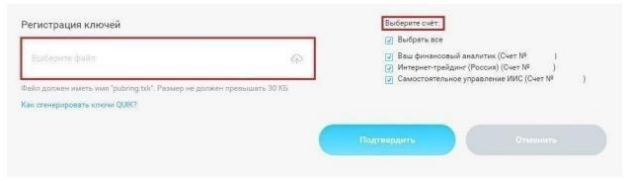
Справа можно выбрать счет, на который будет зарегистрирован ключ. Помечаем галочкой те счета, с которых будем торговать в QUIK. Далее указываем путь к файлу pubring.txk, который мы создали ранее. Нажимаем “Подтвердить”.
Вход в QUIK с использованием логина и пароля
Для того чтобы войти в QUIK с помощью логина и пароля, выполните следующие шаги:
- Перейдите на главную страницу сайта Открытие Инвестиции.
- Зайдите во вкладку Компания и нажмите на Дистрибутивы.
- В открывшемся списке файлов для скачивания отметьте Открыть Личный кабинет и нажмите Завершить.
- После этого откроется личный кабинет или форма для входа.
- На форме входа выберите Установить новый пароль.
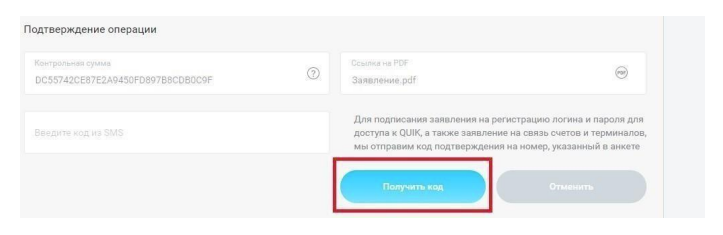
- Нажмите на кнопку Получить код и введите код подтверждения из SMS.
- Запустите QUIK, выберите Сервер 1 и нажмите Ввод.
- После этого терминал потребует сменить пароль на новый, подтвердите действие.
- Введите код из SMS для подтверждения входа.
- Готово, теперь терминал QUIK готов к использованию для торговли на брокерском счете Открытие Инвестиции.
Вход в WebQUIK через брокера Открытие Инвестиции
Помимо терминала QUIK, брокер Открытие предлагает использовать браузерную версию WebQUIK. Для входа через нее выполните следующие шаги:
- Зайдите на сайт брокера Открытие Инвестиции.
- Нажмите на WebQUIK в разделе торговых платформ.
- Введите логин и пароль от своего брокерского счета.
- После успешного входа, вы сможете начать торговлю через WebQUIK без необходимости установки дополнительных программ на компьютер.
Готово, теперь вы знаете как войти в QUIK с использованием логина и пароля, а также через браузерную версию терминала WebQUIK.
Важная информация о терминалах QUIK
Стоит отметить, что WebQUIK урезан в сравнении с десктопной версией. Также нужно учитывать, что QUIK и WebQUIK подойдут не для всех стилей торговли. Например, стратегии скальпинга и интрадея через интерфейс QUIK реализовать сложно. Для скальпинга и интрадей-трейдинга можно установить терминал CScalp. Лицензия CScalp распространяется бесплатно. К Московской бирже клиенты брокера Открытие Инвестиции могут подключить CScalp через QUIK.
Получение CScalp бесплатно
Чтобы получить CScalp бесплатно, оставьте e-mail в форме ниже. На почту придет письмо с установочным файлом и лицензионным ключом.
Вход в мобильное приложение QUIK X
Брокер Открытие Инвестиции также предлагает клиентам мобильное приложение QUIK X и QUIK Android X. С его помощью можно проводить базовый анализ рынка и совершать сделки “на ходу”.
- Для доступа к приложению идем на официальный сайт брокера.
- Переходим в раздел “Компания”, “Дистрибутивы”.
- Листаем до вкладки QUIK X.
- Скачиваем нужную версию приложения.
Приложение QUIK X предлагает базовый функционал для поверхностного рыночного анализа и выставления/снятия сделок. Это скорее вспомогательный виджет, чем инструмент. Для активной торговли внутри дня, опять же, чаще используются специализированные терминалы вроде CScalp.
Статья подготовлена командой бесплатного терминала для торговли криптовалютой CScalp. Чтобы получить CScap, необходимо оставить e-mail в форме ниже.
Установка QUIK от ВТБ на ПК
- Открываем сайт ВТБ.
- На главной заходим в раздел “Инвестиции”.
- В открывшемся меню идем во вкладку “Вам может быть интересно” и нажимаем “Терминалы QUIK”.
- Листаем до вкладки “О версиях QUIK”. Нажимаем “Подробнее” в окне QUIK слева.
- Начнется скачивание установочного файла. Дожидаемся загрузки, открываем файл.
Создание ключей доступа к терминалу QUIK
После установки QUIK нужно создать ключи доступа к терминалу через программу генерации ключей (появляется после установки терминала).
- Открывается окно сверки данных.
- Проверяем данные пользователя и путь к файлам ключей.
- Если все указано верно, нажимаем Создать.
Генерация ключа доступа
Для создания ключа доступа необходимо сгенерировать случайное число. Для этого следуйте инструкциям ниже:
- Набирайте ряд произвольных символов на клавиатуре до тех пор, пока счетчик в середине экрана не дойдет до нуля.
- Необходимо запоминать или записывать эти символы.

После завершения генерации ключа, нажмите Закончить. Программа создаст два файла ключей доступа – pubring.txk и secring.txk.
Подключение терминала и регистрация ключей доступа
Для успешного подключения терминала QUIK и регистрации ключей доступа выполните следующие шаги:
Перейдите на страницу веб-версии ВТБ Мои Инвестиции.

Выберите раздел “Прочее” -> “Терминалы QUIK”.

В открывшемся меню выберите QUIK.

Нажмите “Добавить терминал”.

Загрузите ключ, указав путь к файлу Pubring.txk. Обычно файл располагается в папке C:QUIK_VTBkeys или C:QUIK_VTB24keys.

После добавления ключа нажмите “Подключить”. Подтвердите подключение по коду, полученному на номер телефона, привязанный к счету брокера ВТБ.

Ожидайте подключения терминала, обычно это занимает до 15 минут. Когда терминал станет активным, вы сможете начать торговлю.
Хотите узнать о первой сделке в QUIK? Читайте статью Как выставить заявку в QUIK: Виды заявок QUIK.
Использование CScalp с QUIK
QUIK предназначен для регулярной торговли, однако не идеален для скальпинга. Для этой цели можно использовать CScalp, который подключается к Московской бирже через QUIK.
Чтобы получить CScalp бесплатно, оставьте свой e-mail – на указанный адрес вы получите необходимые файлы и лицензионный ключ.
WebQUIK от ВТБ
WebQUIK – это браузерная версия терминала QUIK, которая не требует установки на ПК. Для доступа к WebQUIK ВТБ:
Перейдите на главную страницу ВТБ и выберите раздел “Инвестиции”.

Нажмите “Вам может быть интересно”.
Теперь вы готовы начать работу с QUIK и использовать все его функции для успешной торговли.
Далее выбираем “Терминалы QUIK”. Листаем страницу до меню “О версиях QUIK” и нажимаем “Подробнее” в поле WebQUIK.

WebQUIK откроется в новой вкладке. Для доступа к терминалу нужно получить одноразовый пароль.

Нажимаем “Получить пароль” и ждем СМС-кода. Вводим пароль и подтверждаем подключение веб-терминала. Терминал будет доступен в течение 15 минут.
По готовности терминала на телефон придет временный пароль для входа в WebQUIK. После первого входа в веб-терминал можно будет сменить пароль на собственный. Пароль должен содержать как минимум 8 символов, включая латинские буквы в верхнем и нижнем регистре, цифры и символы “-” и “_”.

Готово, мы подключились к WebQUIK.
Как войти в QUIK X от ВТБ
Брокер ВТБ также предлагает доступ к мобильному приложению QUIK. Приложение доступно в версиях для iOS и Android. Для доступа к приложению идем на главную сайта ВТБ и переходим в раздел “Инвестиции”.

Идем во вкладку “Вам может быть интересно” и выбираем “Терминалы QUIK”. На открывшейся странице листаем до вкладки “О версиях QUIK”. Нажимаем “Подробнее” в графе QUIK X справа.

Приложение может быть удобным подспорьем для анализа и экстренной торговли “на ходу”. Однако в ежедневной торговле больше подходят десктопные терминалы. Торговать через компьютер удобнее, к тому же мобильные версии терминалов сильно ограничены в торговых и аналитических инструментах.

На следующей странице скачиваем интересующую версию приложения. Открываем приложение.
