 ВТБ Онлайн
 Шаг 1: Вход в личный кабинет
Для начала зайдите на официальный сайт Тинькофф и войдите в свой личный кабинет.
Шаг 2: Переход к настройкам
После входа в личный кабинет найдите в меню раздел Настройки.
Шаг 3: Выбор опции Контакты и переводы
В разделе Настройки найдите опцию Контакты и переводы.
Шаг 4: Установка Тинькофф как основного банка
В разделе Контакты и переводы найдите переключатель, который позволяет сделать Тинькофф основным банком для получения переводов через СБП.
Шаг 5: Подтверждение изменений
После установки Тинькофф как основного банка, подтвердите свой выбор, нажав на соответствующую кнопку.
Шаг 6: Проверка настроек
Убедитесь, что настройки были успешно изменены и Тинькофф теперь будет приоритетным для получения переводов через СБП.
Следуя этим простым шагам, вы сможете сделать карту Тинькофф приоритетной для переводов через СБП как через мобильное приложение, так и через личный кабинет онлайн в браузере.
Перевод денег через СБП
Через Систему быстрых платежей клиенты ВТБ могут переводить деньги другим пользователям без комиссий при сумме до 100 000 рублей в месяц. Транзакции осуществляются моментально круглосуточно. Сейчас к СБП подключены 216 банков, включая Сбербанк, Альфа-Банк, и Тинькофф.
Как подключить СБП к ВТБ?
Через мобильное приложение
- Загрузить приложение.
- Найти опцию Переводы по номеру телефона.
- Включить СБП и установить ВТБ по умолчанию, если нужно.
Через интернет-банкинг
- Авторизоваться в личном кабинете.
- Перейти в раздел Привязка телефона.
- Включить СБП и выбрать ВТБ как основной банк.
Преимущества СБП
- Переводы без комиссий.
- Получение денег за 15 секунд.
- Доступность круглосуточно.
- Проверка на незаконные действия.
Комиссия и лимиты
Клиенты ВТБ могут отправлять до 100 000 рублей бесплатно, сверх этой суммы комиссия составит 0,5% или 1500 рублей.
Как перевести через СБП?
Через мобильное приложение ВТБ
Открыть приложение.
Выбрать Прочее.
Зайти в Переводы по номеру телефона.
Выбрать Платежи людям и ввести номер получателя.
Выбрать Перевод СБП и банк-получатель.
Ввести сумму.
Откройте приложение Сбербанк Онлайн или зайдите на сайт интернет-банка.
Авторизуйтесь, используя свои учетные данные.
На главном экране приложения найдите раздел Мои карты или Карты и счета.
Выберите карту, которую хотите сделать приоритетной.
Нажмите на иконку настроек или настройки карты.
Найдите опцию Сделать приоритетной или что-то подобное.
Подтвердите свой выбор.
Перетащите или измените порядок карт в списке, чтобы установить приоритетную карту.
Убедитесь, что изменения сохранились.
Готово! Входящие переводы теперь будут приходить на указанную вами карту.
Как понять, какая из карт Сбера приоритетная
Чтобы определить, какая из ваших карт является приоритетной, нужно просто посмотреть список ваших карт в приложении или на сайте банка. Приоритетная карта будет первой в списке или помечена специальной меткой как приоритетная.
Часто задаваемые вопросы
- Как часто можно менять приоритетную карту?
Менять приоритетную карту можно по вашему усмотрению. Нет ограничений на количество смен приоритетной карты.
- Могу ли я сделать дебетовую и кредитную карту одновременно приоритетными?
Да, вы можете установить приоритет для нескольких карт, как дебетовых, так и кредитных.
- Что произойдет, если у меня нет приоритетной карты?
Если вы не установили приоритетную карту, входящие переводы будут приходить на любую из ваших карт, независимо от типа.
- Могут ли быть комиссии за установку приоритетной карты?
Обычно установка приоритетной карты не влечет за собой дополнительных комиссий.
В заключение, установка приоритетной карты в Сбербанк Онлайн делает процесс получения переводов более удобным и эффективным. Следуйте нашей пошаговой инструкции, чтобы сделать вашу карту приоритетной и управлять входящими переводами.
Как сделать карту приоритетной в Сбербанке
Настройки приоритетной карточки можно изменить только через приложение или на сайте банка. Если позвонить на горячую линию или написать в чат с техподдержкой, оператор не сможет поменять настройки, но даст инструкцию. Поэтому распишем, как поменять приоритет через интернет-банкинг.
Через приложение Сбербанк Онлайн
Чтобы сделать карту приоритетной для входящих переводов в Сбербанк Онлайн, нужно запустить приложение и зайти в него вводом пароля, отпечатком пальца или через Face ID.
Алгоритм действий:
На главном экране кликнуть на нужную карту.

Нажать кнопку в правом нижнем углу Настройки кошелька.

Выбрать строку Приоритетная карта.

Выбрать нужную карту.

Подтвердить выбор.

Через интернет-банк на сайте Сбербанка
Чтобы изменить приоритетную карту на сайте, выполните следующие шаги:
Зайдите на сайт и выберите дебетовую карту.

Перейдите во вкладку Настройки.

Выберите приоритетную карту и подтвердите выбор.

Проверьте, что карта выбрана как приоритетная.

Как понять, какая из карт Сбера приоритетная
На странице настроек можно не только сделать карту главной в Сбербанк Онлайн, но и включить опцию Без приоритетной карты. Это значит, что деньги при переводах будут поступать на любую активную карту Сбера.
Ни в приложении, ни на сайте Сбербанка приоритетная карта никак не выделяется – она выглядит точно так же, как и все остальные карточки. Проверить, какая карта сейчас выбрана основной, можно только через настройки указанным выше способом.
Даже отображение на первом месте в Кошельке ничего не означает – так как можно вручную поменять расположение карточек, независимо от их приоритета.
Часто задаваемые вопросы
Можно ли сделать кредитную карту Сбербанка приоритетной?
Нет, основной может быть только дебетовая карточка или обычный платежный счет.
Куда поступит перевод, если приоритетная карта заблокирована?
Пока не выбрана новая приоритетная карта, деньги будут приходить на любую активную карточку Сбербанка или платежный счет, к которому подключен смс-банк.
Если у меня несколько телефонов, можно ли настроить разные основные карты для каждого номера?
Да, для каждого номера можно настроить свою приоритетную карту или счет. Но только в том случае, если номера подключены к смс-банку.

Журналист издания «Банки Сегодня». Автор новостных и аналитических материалов.
Рекомендуем к прочтению
Как сделать карту Тинькофф приоритетной для переводов через Онлайн банк
Для начала выполните вход в Онлайн банк Тинькофф (можно наберать в строке браузера: Личный кабинет Тинькофф / или Вход Тинькофф)
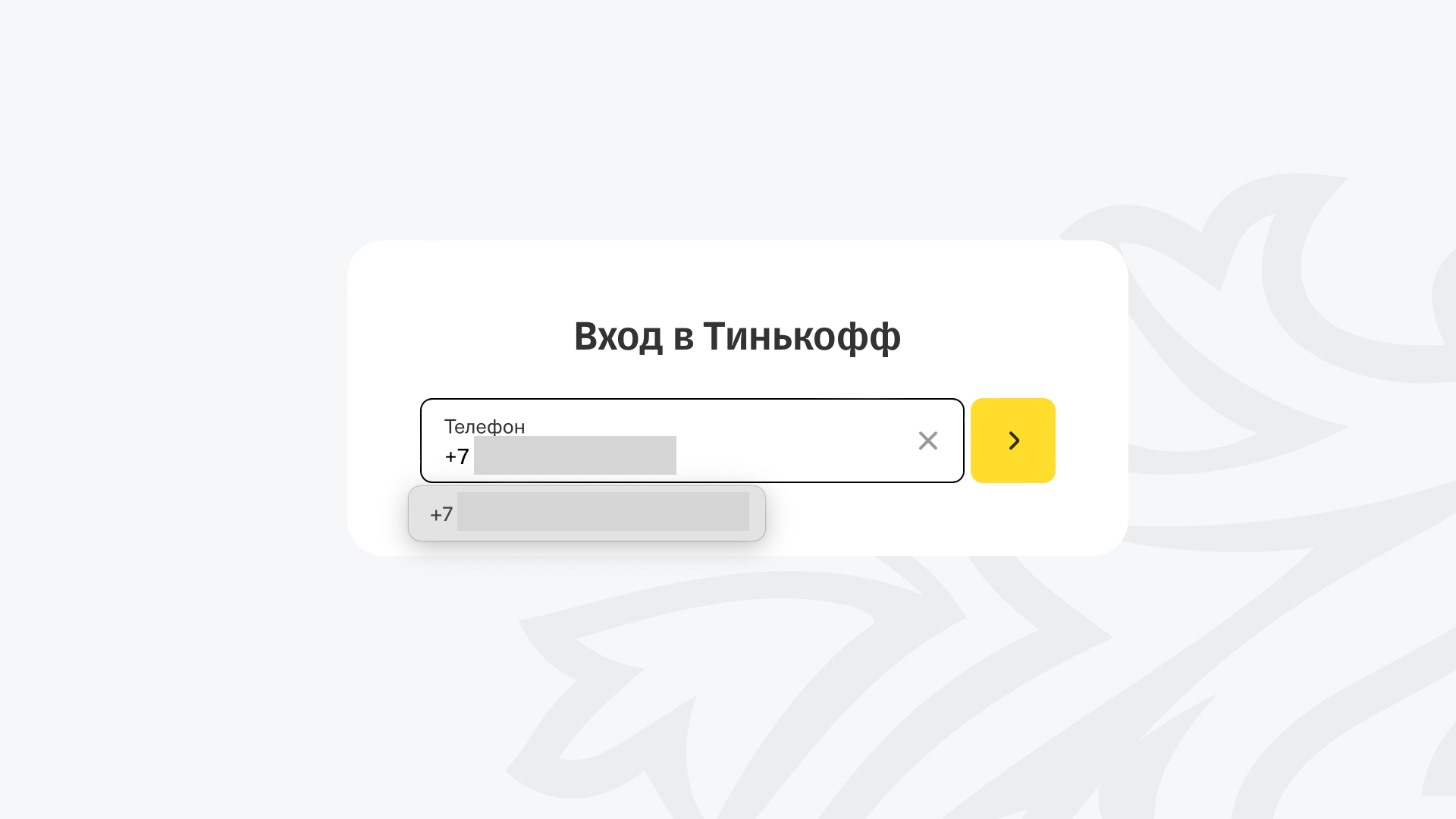
Чтобы зайти в Интернет банк: потребуется ввести пароль (если забыли: входим по номеру телефона и восстанавливаем через смс / меняем пароль)
С "Главной" страницы Интернет банка переключаемся ⇒ на вкладку "Ещё" (на верхней панели)
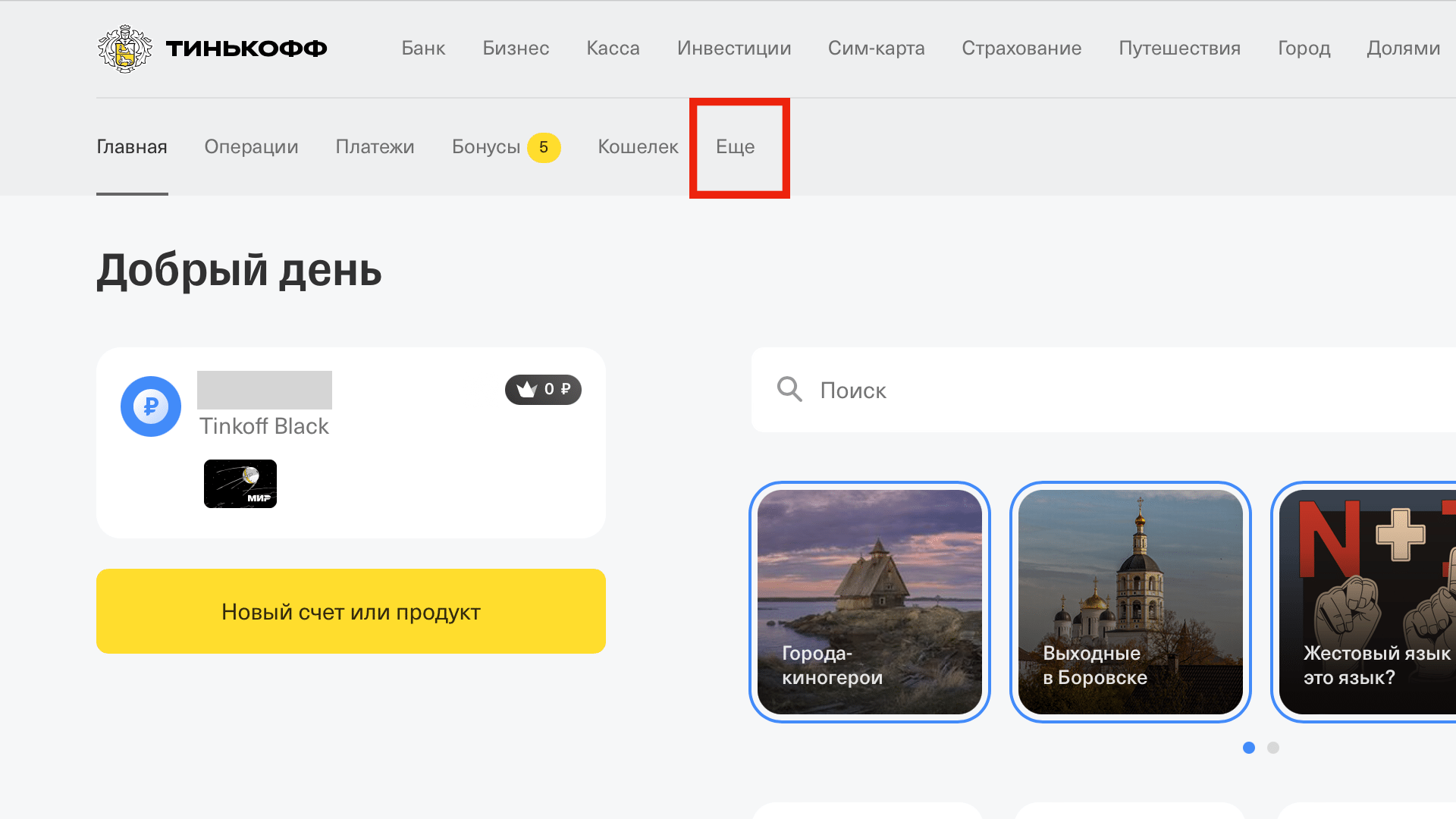
Примечание: если Вы попали на страницу "Настройки профиля" / "Личные данные" (а не на Главную), то кликните по логотипу Тинькофф, чтобы попасть на нужную страницу для выполнения Шага 1
На странице "Ещё" кликаем ⇒ "Настройки"

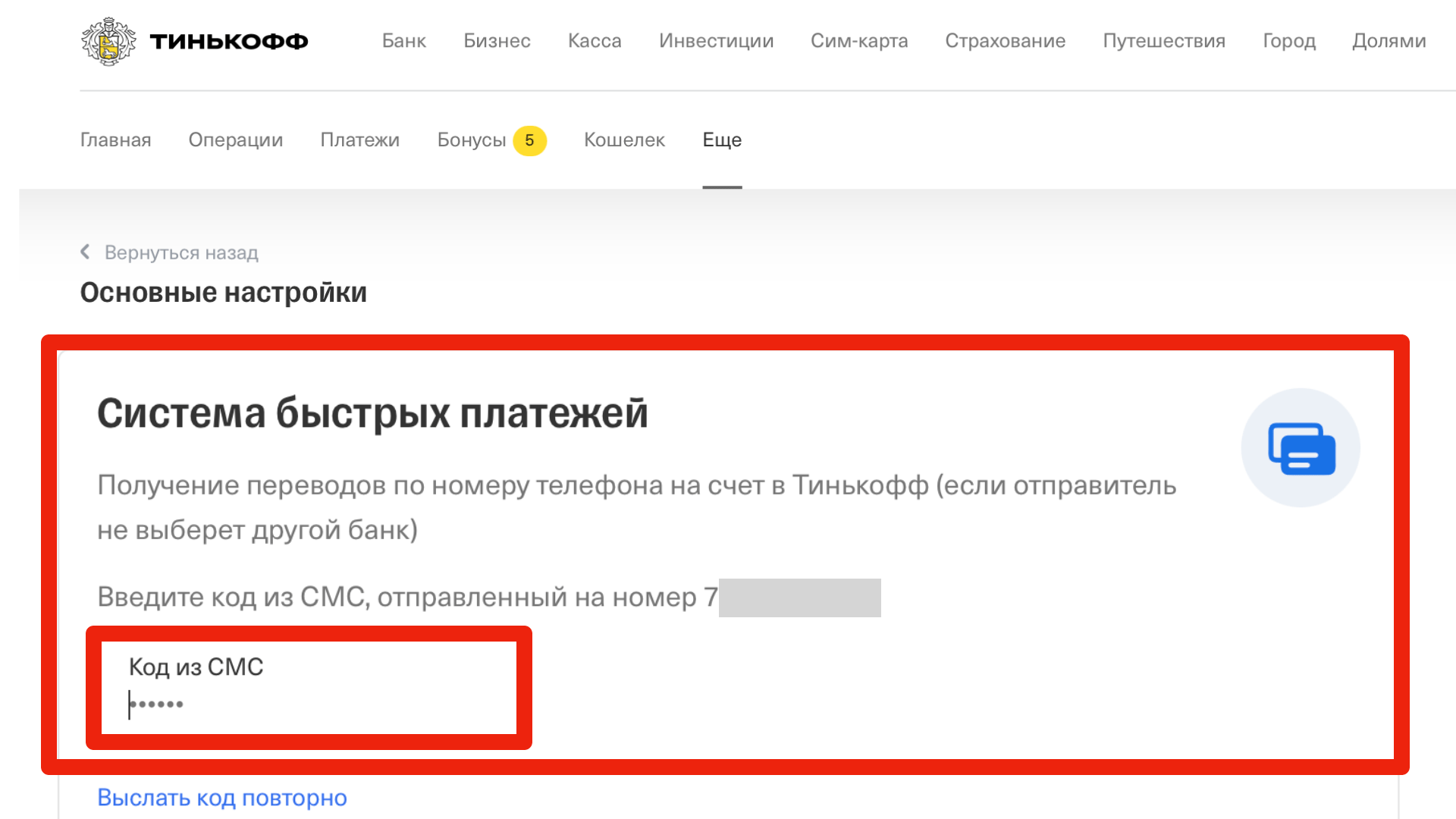
На странице "Основные Настройки" листаем вниз до ⇒ "Система быстрых платежей" и жмём кнопку "Подключить"

Чтобы Тинькофф стал Вашим приоритетным банком – для получения переводов ⇒ введите код и смс, отправленный на Ваш номер телефона
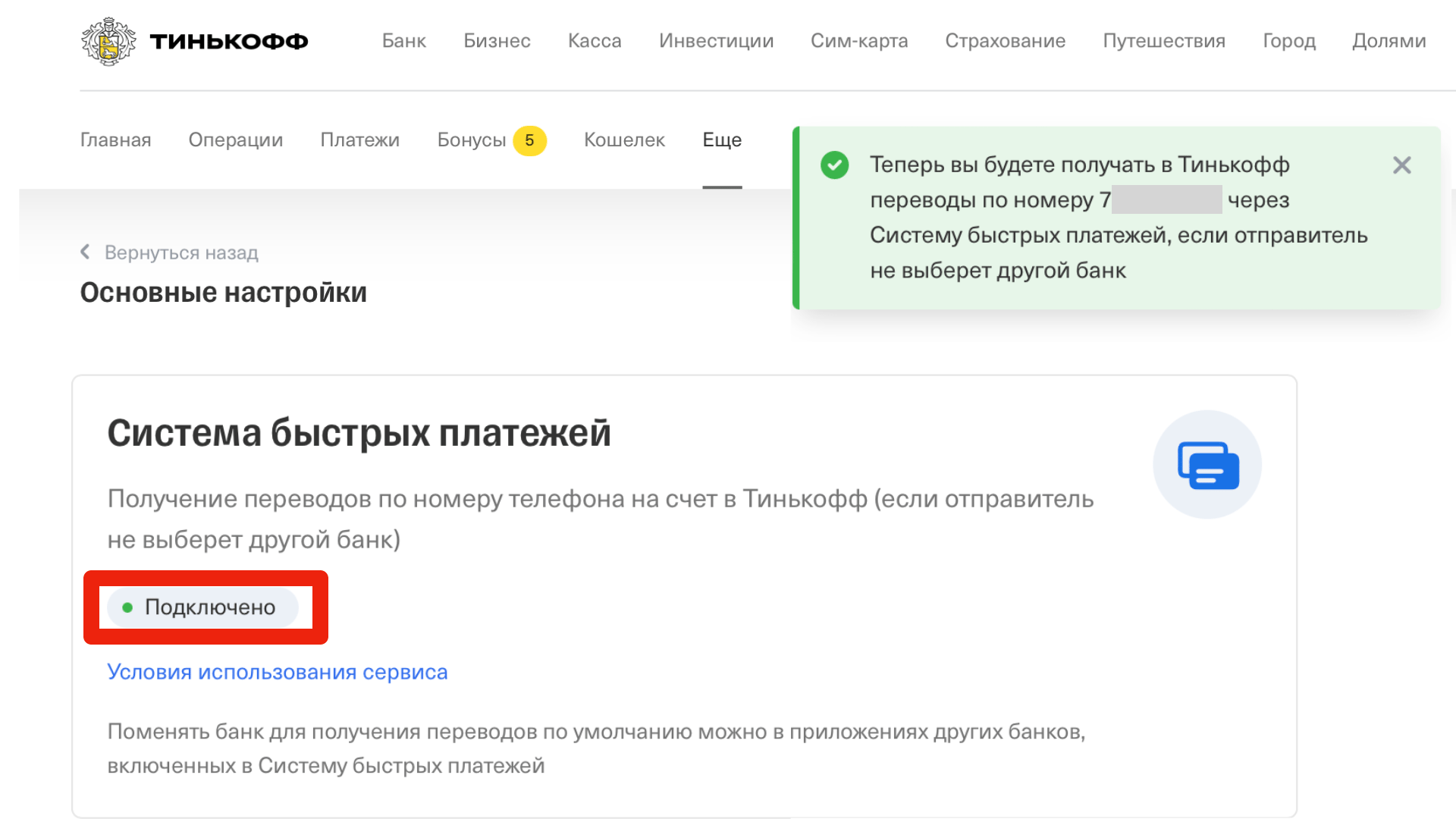
Готово! Теперь Вы будете получать переводы на карту Тинькофф банка, если отправители денежных средств не изменят банк нарочно
Как открыть виртуальную карту ВТБ банке МИР?
Создать виртуальную карту банка ВТБ банке легко, если сначала изучить все предложения на нашем сайте. Приводим все актуальные условия. Когда подходящий вариант найден, подайте заявку онлайн. Доступ к виртуальным банковским картам обычно открывается сразу в личном кабинете, если обращается человек, уже пользующийся услугами этого финансового учреждения.
Новым пользователям предложат помощь при открытии интернет-банкинга. Можно воспользоваться услугами курьера, чтобы договор о виртуальной дебетовой карте подписать не в отделении банка, а в удобном для себя месте.
Сервисы и продукты Банкирос.ру
Дебетовые карты виртуальные карты МИР ВТБ банка в городах
Оформить виртуальные карты МИР в ВТБ банке
Выпустить виртуальную карту МИР в ВТБ банке можно для совершения практически любых платежей. После ввода ограничений и ухода из страны других платежных систем, наша отечественная стала популярной. С ее помощью легко:
оплачивать метро;
пополнять социальные проездные билеты;
совершать покупки в интернете;
проводить платежи за коммунальные услуги.
Можно добавить в приложение такси для расчетов с водителей, вносить оплату на заправках и пользоваться всеми бонусами и привилегиями не только банка, но и самой платежной системой.
Электронные карты МИР можно внести в специальное приложение и осуществлять бесконтактную оплату в магазинах, где эта опция поддерживается. Особенность в том, что цифровые карты нельзя потерять, но при необходимости они помогают сделать платежи через интернет безопасными из-за многоуровневой защиты.