 ВТБ Онлайн
 Помощь с выгрузкой и загрузкой банковских выписок в 1С
Для удобства работы с клиент-банком и упрощения процесса, важно знать как выгружать и загружать банковские выписки в системе программы 1С.
Как загрузить выписку в 1С из банковской программы?
Для этого существуют два основных способа:
1С: ДиректБанк — этот метод позволяет загружать и выгружать платежные документы из программы.
КлиентБанк — более распространенный способ, где можно сохранить банковскую выписку или платежное поручение в файл и загрузить его в базу 1С.
Пример процесса загрузки платежного поручения
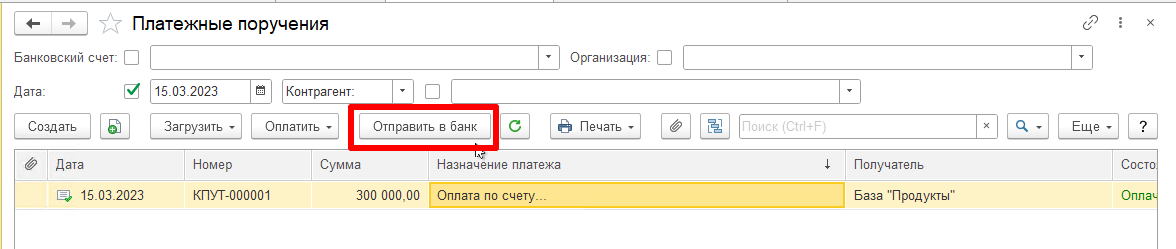
Допустим, вам необходимо оплатить поставщику. В 1С: Бухгалтерии предприятия создайте документ Платежное поручение в подсистеме Банк и касса — Банк — Платежные поручения.
Эти простые шаги помогут вам управлять финансами более эффективно и удобно. Если возникнут вопросы по процессу, обращайтесь за помощью к специалистам GetCourse!

Решение проблемы с ЭП (электронной подписью)
В работе с сертификатами ЭП посредством КриптоПро CSP может возникнуть ошибка отсутствия сертификата в контейнере закрытого ключа. В случае возникновения такой проблемы, необходимо уметь реагировать.
Что делать, если возникла ошибка?
Отследить момент появления ошибки и попытаться вспомнить, что могло вызвать эту проблему.
Проанализировать действия, предшествующие появлению ошибки, и проверить, не было ли нарушений в процессе работы.
Самостоятельно попытаться исключить и исправить ошибку по инструкциям или обратиться за помощью к специалистам.
Не стоит забывать, что безопасность и правильная работа с ЭП крайне важны, поэтому в случае сомнений лучше обратиться за помощью к специалистам, чтобы избежать возможных негативных последствий.
Оплата поставщику в 1С: инструкция по использованию
При выполнении оплаты поставщику в программе 1С, необходимо выбрать вид операции списания денежных средств как Оплата поставщику.
Шаг 1: Заполнение документа
После заполнения и сохранения документа, нажмите на кнопку Отправить в банк.

Шаг 2: Работа с помощником
Откроется помощник Обмен с банком. Вам необходимо работать с закладкой Отправка в банк, где заполните данные организации, выберете банковский счет и установите период.
Шаг 3: Выгрузка в банк
Выберите место выгрузки файла, обычно это папка на компьютере. Нажмите кнопку Выгрузить и внимательно проверьте сообщение.

Шаг 4: Загрузка в КлиентБанк
После выгрузки файла, загрузите его в КлиентБанк при помощи функции в банковской программе.

Загрузка выписки из банковской программы в 1С
Рассмотрим как загрузить в 1С: выписки из банковской программы. Обратитесь к разделу Банковские выписки или обратитесь к помощнику.

По завершении всех шагов, не забудьте сохранить и сохранить файл выгрузки для дальнейшей работы.
Создание документов в программе
В этом рабочем окне можно создавать документы вручную или загружать из банка при помощи механизма обмена. Главная цель — отразить все платежные поручения списания и поступления денежных средств на расчетный счет в соответствии с движением денежных средств по банковским счетам предприятия.
Помощник обмена с банком
В помощнике обмена с банком, во вкладке Загрузка выписки с банка, можно увидеть также отчет о загруженных документах.

Ошибка об отсутствии сертификатов
В каких ситуациях появляется ошибка?
Окно об ошибке отсутствия сертификатов в контейнере закрытого ключа может возникнуть при следующих процессах:
- …
- …
Для устранения ошибки необходимо переустановить сертификат вручную.
Важно помнить, что на токене или компьютере можно хранить только ключи, полученные в аккредитованных удостоверяющих центрах или созданные самостоятельно. Файлы ЭП, записанные в удостоверяющем центре ФНС, не могут быть экспортированы.
Подключение платежей
Процесс подключения
Подать заявку на подключение могут:
- …
- …
- …
Чтобы подключить оплату картами российских банков, нужно выбрать один из трех эквайрингов: Тинькофф, Сбербанк или Юkassa.
Дополнительные способы оплаты
Включение дополнительных способов оплаты
Переведите соответствующие селекторы в активное состояние и следуйте инструкциям из настроек. Для использования дополнительных способов оплаты требуется подключить дополнительную онлайн-кассу.
Согласно законодательству РФ, кассовый чек должен быть выбит через кассу, зарегистрированную на ту организацию, которой принадлежит счет.
Готово! Теперь вашим покупателям станет доступна оплата заказа различными способами, включая кредитные карты.
Подключение Оплаты в Кредит
Для предоставления клиентам возможности оплаты в кредит или рассрочку через платежный модуль, можно воспользоваться следующими способами оплаты:
- Подключение кредита и рассрочки
Переведите селектор включения в активное положение и задайте необходимые настройки.
Ссылка на это место страницы: #dolyami
- Подключение оплаты по частям и Яндекс.Сплит
Ссылка на это место страницы: #autopayments
- Подключение рекуррентных платежей
Рекуррентные платежи, автоплатежи или платежи по подписке позволяют пользователям совершать повторные платежи без необходимости ввода данных банковской карты. Для владельцев аккаунтов это также дает возможность настроить регулярные списания за подписку без участия клиента.
Ссылка на это место страницы: #pay
- Включение Tinkoff Pay
Ссылка на это место страницы: #tax
Работа с Налогами и Возврат
Для корректного расчета суммы заработанных денег в заказе с учетом налогов, необходимо выполнить настройки:
- Настройка налоговой ставки
Сумма заработанных денег в заказе будет рассчитываться за вычетом установленной налоговой ставки, суммы налога, комиссии и других платежей.
- Возврат через GetCourse Pay
Ссылка на это место страницы: #return
- Разные способы оплаты для разных предложений
Ссылка на это место страницы: #stranica-oplaty
Устранение Проблем с ЭЦП
Иногда могут возникнуть проблемы с подписанием ЭЦП на документах. Некоторые распространенные неполадки включают:
- Ошибка Невозможно создание объекта сервером программирования объектов при подписании электронных документов.
- Проблемы с совместимостью программного обеспечения и физического носителя ЭЦП.
Часто Задаваемые Вопросы
Часто встречающиеся вопросы о причинах, почему компьютер не видит ЭЦП, включают:
- Несовместимость программного обеспечения и носителя ЭЦП.
- Необходимость проверки версии операционной системы.
Для получения подробной информации о том, что делать, если у вас возникают проблемы с ЭЦП, обращайтесь к нашим статьям.
Почему не получилось проверить ЭЦП? Речь о ЭП, которые передаются без участия оператора электронного документооборота. Например, документ об устройстве на работу подписан физлицом и отправлен в отдел кадров по электронной почте. У получателя при проверке появляется ошибка, что системе не удалось проверить электронную подпись. Значит, отправитель изменил данные в документе после подписания или его сертификат недействителен, или отозван.
Почему КриптоПро не отображает ЭЦП? Если КриптоПро CSP не отображает ключи ЭЦП, следует проверить настройки браузера. Также исправляет ошибку добавление плагина для работы с ЭП в веб-обозреватель и загрузка недостающих сертификатов электронной подписи.
Подробнее ознакомиться, как устранить данную неисправность, можно в нашей статье.
Где на компьютере искать сертификаты ЭЦП? Сертификат ЭЦП позволяет проверить подлинность подписи, содержит в себе срок её действия и информацию о владельце. Он автоматически загружается в папку с системными файлами. В операционной системе Windows от 7 версии и выше ЭЦП хранится по адресу:
Что такое сертификат ЭЦП и зачем он нужен, мы рассказали в нашей статье.
Популярные вопросы
Такая ошибка встречается на сайте ФНС. Причиной может быть пропуск этапа подписания документа. Чтобы её устранить потребуется выполнить следующие действия:
О том, как добавить контейнер при установке сертификата в СКЗИ, мы рассказывали в нашей статье.
Чтобы установить электронную подпись на MacOS, нужно установить СКЗИ, драйверы для токена, сертификаты подписи и настроить браузер. Более подробно с каждым этапом можно ознакомиться в нашей статье
Статус «Нет привязки к закрытому ключу» может появляться, если: истёк срок действия лицензии КриптоПро. Обычно пользователь скачивает бесплатную версию и забывает о дате её окончания. Также стоит обратить внимание на заявленные требования информационной системы, в которой нужно подписать документ или авторизоваться. Например, для личного кабинета налогоплательщика сайта ФНС можно использовать браузер Internet Explorer не ниже 11 версии, а подписывать документы разрешено только квалифицированной электронной подписью.
Переустановка сертификата подписи может решить и другие ошибки, такие как:
Компьютеру не удаётся проверить цепочку доверия или списки отозванных сертификатов
Причина, по которой компьютеру не удаётся проверить цепочку доверия или списки отозванных сертификатов может быть и в ошибке «Не удаётся проверить подпись сертификата», и в ошибке «Не удаётся построить цепочку сертификатов для доверенного корневого центра». Бывает, что сертификат в хранилище Windows «бьётся» где-то по пути его передачи, то есть его хэш сумма меняется и СКЗИ не может проверить его подпись. Также ошибка появляется в случаях, когда нужный корневой сертификат установлен в хранилище, но цепочка доверия ошибочно строится через другой сертификат. Выглядит так, что цепочка доверия правильно построена, но ошибка подписи сертификата. Кажется, что сертификат повреждён, но на самом деле это из-за неправильной цепочки доверия. Проверяется сравнением идентификаторов ключей всех сертификатов цепочки. Такая же ситуация будет, если правильного промежуточного сертификата нет в хранилище, но есть другой промежуточный сертификат того же УЦ, и через него ошибочно строится цепочка.
Также ошибка «Не удаётся построить цепочку сертификатов для доверенного корневого центра» возникает, если на компьютере не установлены корневые сертификаты Удостоверяющего Центра (УЦ), в котором была получена ЭП. Необходимо установить либо обновить корневой сертификат. Установка корневых сертификатов удостоверяющего центра подробно описана в нашей инструкции.
Что делать, если ошибка об отсутствии сертификатов в контейнере закрытого ключа не исчезла
Выбрать подходящую лицензию КриптоПро рекомендуем в нашем интернет-магазине. Оставьте короткую заявку для бесплатной консультации специалиста.
Также следует проверить носитель на отсутствие внешних повреждений. При работе с электронной подписью токен должен быть вставлен до конца, а все шлейфы закреплены. Обратитесь в удостоверяющий центр, где был выпущен сертификат, открытый и закрытый ключ.
Какие бывают ошибки
Проблемы при использовании ЭП, с которыми пользователи встречаются чаще всего, можно условно разделить на различные группы:
Рассмотрим неполадки подробнее и разберёмся, как их решать.
В контейнере закрытого ключа отсутствуют сертификаты
Рассмотрим, почему появляется ошибка. Всплывающее окно с сообщением «В контейнере закрытого ключа отсутствуют сертификаты» появляется на экранах пользователей в случаях, когда система не смогла обнаружить соответствующий ключ на носителе.
Пример ошибки «В контейнере закрытого ключа отсутствуют сертификаты»
Ключевым носителем может быть жёсткий диск компьютера, реестр ПК или токен. От скачка напряжения, резкого выключения ПК, например, при аварийном выключении света, или от внешних ударов файлы могут повредиться. В результате чего система теряет доступ к ключам и делает работу с электронной подписью невозможной.
Также ошибка об отсутствии сертификатов в контейнере может быть связана со сбоем программного обеспечения. В этом случае файлы остаются целыми, но система их не видит и сообщает пользователю, что они недоступны.
Не виден сертификат на носителе
Как правило, причина такой проблемы — сбой в работе программных компонентов. Для её решения необходимо перезагрузить компьютер. Однако иногда этого бывает недостаточно, поэтому требуется переустановка драйверов или обращение в службу техподдержки.
К наиболее распространённым причинам такой проблемы относятся следующие случаи:
Сертификат не найден
Иногда при попытке подписать электронный документ с помощью ЭП пользователь может столкнуться с ошибкой «Не удалось найти ни одного сертификата, пригодного для создания подписи».
У подобных ошибок могут быть следующие причины:
Для установки списка отозванных сертификатов:
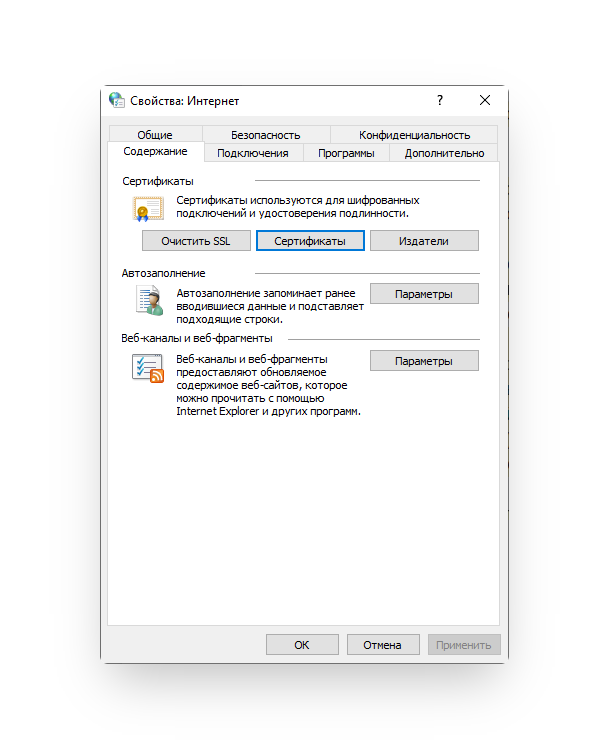
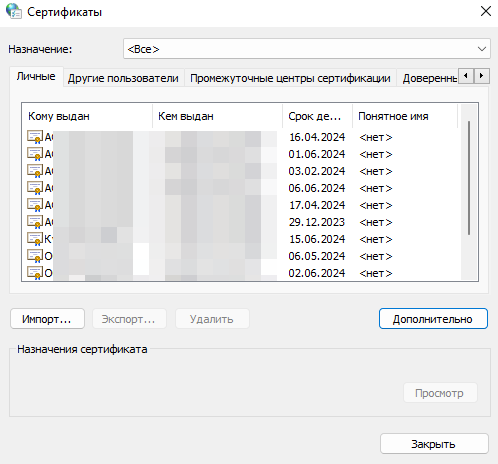
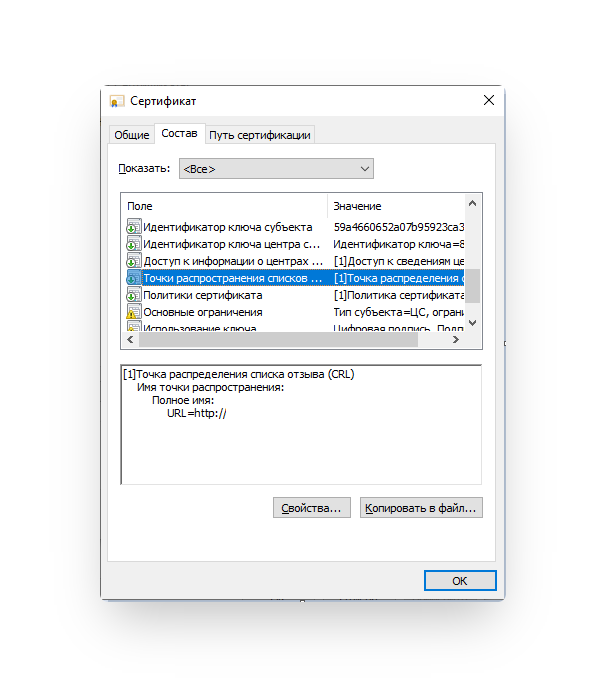
То же самое необходимо сделать с промежуточным сертификатом цепочки доверия.

Если запись вебинара хранится на стороне GetCourse, видео «транслируется» в вебинарную комнату так же, как это происходит при проведении живого вебинара. Его невозможно перемотать или остановить. Элементы управления скрыты независимо от браузера. Для зрителя такой автовебинар выглядит неотличимым от «живого».
В автовебинарах, видео для которых хранится на Youtube, мы также скрываем элементы управления плеера. Однако некоторые браузеры, например, Яндекс.Браузер и Safari, продолжают воспроизводить видео при переключении на другую вкладку в отдельном окне. При использовании такой технологии плеер Youtube в отдельном окне может отображаться с элементами управления.
В этой статье вы узнаете, как создать и провести автовебинар на основании сценария.
Ответы на частые вопросы:
Ссылка на это место страницы: #szen
Сценарий записывается во время «живого» вебинара и представляет собой набор команд и параметров, связанных с состоянием и видом вебинарной комнаты. После завершения вебинара в течение 15 минут сценарий появляется в общем списке сценариев в разделе «Сайт — Вебинары» на вкладке «Сценарии».
Обратите внимание: записи вебинаров, размер которых менее 5 Mb, не формируются.
По клику на сценарий открывается редактор сценария. Редактор позволяет внести в сценарий изменения: создать, отредактировать или удалить команду. Например, можно изменить текст комментария, имя его автора, поставить или снять галочку «Сотрудник» (имена сотрудников подсвечиваются красным, сотрудники могут отправлять в чат ссылки).
Обратите внимание: Один сценарий можно использовать в разных вебинарных комнатах. Если изменить такой сценарий, изменения повлияют на все комнаты с этим сценарием.
Чтобы избежать ошибок при проектировании сценария для автовебинара, в редакторе сценария предусмотрен анализатор. При наличии ошибок в сценарии в правом нижнем углу будет отображаться иконка-предупреждение. При клике на нее в списке команд отобразятся те, где содержатся ошибки.
Например, если удалить связанный со сценарием продающий блок или презентацию, то эта команда не сработает, когда до неё дойдёт сценарий. Поэтому для данной команды будет отображаться сообщение об ошибке.
Если ошибка неактуальна, то вы можете ее проигнорировать, нажав на одноименную кнопку (рис. 1-2).
По кнопке «Игнорировать все ошибки» пропускаются ошибки ко всем командам сценария (рис. 3).
Под фильтр «Содержит игнорируемые ошибки» попадут те команды, ошибки в которых вы самостоятельно пропустили.
Чтобы переименовать сценарий, нажмите на его название в левом верхнем углу и измените значение. Затем сохраните результат.
Как переименовать сценарий
Режим редактирования команды открывается при клике на нее (1). Переключаться между редактируемыми параметрами для команды можно с помощью табуляции (кнопка Tab).
Для удобства форматирования параметр «Время» выделяется автоматически (2).
Значение для параметра «Время» можно задавать:
Добавление и удаление команд производится по одноименным кнопкам (рис.1).
Новый блок будет добавлен после выделенного на данный момент блока с тем же значением в параметре «Время» (рис.2).
Если не выделен ни один из блоков, то добавление произойдет после команды «Состояние — Комната открыта».Изменения по добавлению или удалению команд сохраняются автоматически.
Для команды «Переключить слайд» есть возможность выбрать слайд из загруженной в раздел «Сайт — Вебинары» презентации. Предварительно можно ознакомиться с превью слайда.
Обратите внимание: в вебинарной комнате отображаются только те элементы, которые предусмотрены текущим видом комнаты. Поэтому перед командой «Переключить слайд» должна быть расположена команда «Изменение вида» с параметром, предусматривающим показ слайдов. Например, «Слайды + видео (внизу)».
Команда «Продающий блок»
3 — создать на основании него автовебинар, нажав на кнопку «Создать автовебинар»;
4 — перейти на вкладку «Сценарии» в разделе «Вебинары».
Ссылка на это место страницы: #massive
При редактировании сценария может понадобиться массово изменить команды в нем. Выгружать для этого файл сценария и работать с ним в текстовом редакторе необязательно.
В редакторе предусмотрены собственные возможности по выделению и редактированию команд. Таким образом можно, например, массово сместить время начала действий к моменту открытия вебинарной комнаты (рис. 2 и 3), так как именно с этого момента начинается воспроизведение сценария.
Обратите внимание: время для команды «Комната открыта» изменить не получится. При этом будет отображаться соответствующее предупреждение (рис. 3).
Чтобы выделить определенные команды, достаточно в колонке слева напротив необходимых команд проставить отметки в чекбоксах (1). При нажатии на стрелку вниз будут дополнительно выделены все команды ниже текущей (2). Если применен поиск, то выбор будет производиться только среди тех команд, которые фильтруются поиском (3).
Снять выделение можно по кнопке «Сбросить фильтры» (4).
Обратите внимание: Для применения изменения в сценарии может потребоваться время. В это время сценарий будет затемнен и выведена надпись «Обработка».
Ссылка на это место страницы: #shift
При проведении «живого» вебинара значение смещения (начало воспроизведения видео) для сценария фиксируется автоматически в момент нажатия кнопки «Начать прямой эфир».
Как начать прямой эфир
Предусмотрена возможность не только указывать время начала воспроизведения видеозаписи в сценарии автовебинара в поле «Время» (1), но и время от начала самой видеозаписи в блоке «Видео» в поле «Смещение» (2).
При просмотре автовебинара видеозапись будет автоматически перемотана («обрезана») для зрителя.
Ссылка на это место страницы: #navi
В сценариях с большим количеством элементов для навигации воспользуйтесь кнопкой «Перейти». Укажите в поле «Переход на отметку времени» время, в которое показывается нужный вам блок, и мгновенно переместитесь к нему.
Ссылка на это место страницы: #find
Для навигации по блокам используйте также функционал поиска и фильтрации: нажмите «Поиск» и отфильтруйте команды по типу (3) или времени (2). Для комментариев дополнительно доступен поиск по тексту или имени пользователя (1).
Ссылка на это место страницы: #check
Быстрая проверка поможет увидеть, в какой момент сценария отображаются те или иные элементы автовебинара, и при необходимости отредактировать сценарий. Чтобы перейти в этот режим, нажмите «Быстрая проверка».
Быстрая проверка сценария
1 — В левой части отображаются команды сценария.
2 — В центральной части отображаются состояния блоков в определенный момент времени.
3 — В правой части открываются настройки при нажатии на любую команду. Например, можно изменить время появления комментария, чтобы он соответствовал контексту вебинара, или показать продающий блок в нужный момент.
Отображение во время проверки
Для проигрывания сценария нажмите кнопку «Play»:
Нажмите на нужную команду и кнопку «Play», чтобы проигрывание началось за секунду до этого момента, или используйте кнопки быстрого перехода и полосу прокрутки.
Пример проигрывания сценария
Проигрывание сценария будет оставлено, если нажать на какую-либо команду, а состояние блоков будет изменено на момент времени выбранной команды.
Остановка сценария после нажатия на команду
Чтобы выйти из режима быстрой проверки, нажмите «Редактор».
Как выйти из режима быстрой проверки
Ссылка на это место страницы: #avto
Запустить автовебинар можно:
Расписание показа автовебинара
Ссылка на это место страницы: #izolirovat-chat-dlya-zhivyh-zritelej
Опция «Изолировать чат для всех „живых“ зрителей»
Ссылка на это место страницы: #1
Пример уведомления на рабочем столе
Для получения уведомлений:
Как настроить получение уведомлений
Обратите внимание: если пользователь был изолирован, то уведомления о его комментариях не будут поступать администраторам.
Как изолировать пользователя
Ссылка на это место страницы: #teasers
По умолчанию от создания и до открытия вебинарной комнаты для зрителей отображается стандартная страница-тизер с изображением и названием вебинара:
Чтобы изменить страницу до начала вебинара:
Отображение страницы перед вебинаром
Если вы хотите задать свою собственную страницу перед началом вебинара:
Вкладка «Дополнительные настройки: страницы, доступ и отображение»
Страница перед началом
Ссылка на это место страницы: #taeserpage-zavershenie
После завершения вебинара пользователи остаются в вебинарной комнате.
Чтобы их переадресовало на определенную страницу, например, с благодарностью, создайте её и укажите в поле «Страница после завершения».
Ссылка на это место страницы: #howtostart
После создания автовебинар автоматически запустится согласно выставленному времени запусков. Вид комнаты в автовебинаре во время воспроизведения сценария определяется командами, прописанными в сценарии. Например, продающие блоки начнут отображаться в комнате только в тот момент, который указан в сценарии.
Статус автовебинара подсказывает на каком именно этапе находится автовебинар:
В любой момент автовебинар можно принудительно завершить нажатием на кнопку «Остановить автовебинар». После этого есть возможность начать заново, указав при этом новое время старта. За час до начала включится страница «до начала». При наступлении времени старта снова начнёт воспроизводиться сценарий.
Ссылка на это место страницы: #reset
При запуске автовебинара по расписанию или в указанное время трансляция происходит в той же вебинарной комнате. Для разделения во времени следующих друг за другом автовебинаров предусмотрен механизм перезапуска вебинарной комнаты. Если промежуток времени между закрытием вебинарной комнаты (окончанием автовебинара) и началом следующего автовебинара:
1. Больше 4 часов — вебинарная комната перезапустится через 3 часа после окончания предыдущего автовебинара.
Пример: предыдущий автовебинар завершился в 12:00, следующий начнётся в 16:00 или позже, перезапуск вебинарной комнаты произойдет в 15:00.
2. Меньше 4 часов — вебинарная комната перезапустится через 1/3 промежутка времени между окончанием предыдущего автовебинара и началом следующего.
Пример: предыдущий автовебинар завершился в 12:00, следующий начнётся в 14:00, перезапуск вебинарной комнаты произойдет в 12:40.
Обратите внимание: до перезапуска вебинарной комнаты ссылка на нее будет вести на предыдущий автовебинар.
Ссылка на это место страницы: #visitor
Если необходимо узнать, кто именно из пользователей посмотрел автовебинар, можно выбрать сегмент пользователей при помощи условия «Участник вебинара». Эта выборка пользователей позволяет получить детальную информацию об авторизованных зрителях.
Условие «Участник вебинара»
Ссылка на это место страницы: #export
После завершения вебинара формируется сценарий, который можно экспортировать в файл формата CSV. Для этого следует на странице редактирования сценария в основном меню нажать на кнопку «Экспорт».
Ссылка на это место страницы: #import
Импорт готового сценария осуществляется в разделе «Сайт — Вебинары» на вкладке «Сценарии». Для импорта следует нажать на кнопку «Импортировать» и выбрать тип импортируемого сценария:
файл сценария должен иметь:
В файле формата CSV должны быть следующие столбцы:
1. Время в секундах от начала (число с точкой).2. Команда:
3. Параметр команды № 1.
4. Параметр команды № 2.
Для проверки корректности используемых разделителей в файле CSV, его удобно предварительно проверять в блокноте.
Ссылка на это место страницы: #commands
Определяет состояние вебинарной комнаты. Сценарий всегда должен начинаться командой открытия и заканчиваться командой завершения:
Имеет три параметра:
- Продающий блок — отображает или скрывает продающий блок для зрителей.
Имеет два параметра:
Видео — отображает видео-трансляцию. Имеет 2 параметра:
Вид — определяет вид комнаты для зрителей:
Слайд — отображает слайд для зрителей:
Количество онлайн — отображает количество пользователей онлайн:
До первой команды в сценарии количество для зрителей не отображается.
Чат — изменяет возможность писать в чат:
Срез пользователей — проводит срез пользователей:
Обратите внимание:Сценарий воспроизводит команды в указанное время, но из-за разной скорости интернета и буферизации видео в YouTube у разных зрителей рассинхронизация между видео и комментарием может достигать 90 секунд.
При редактировании сценария рекомендуется учитывать задержку и выставлять время команд комментариев 30–60 секунд, команд слайдов и продающих блоков — 20–40 секунд от ключевого момента видео.
ID видео на Youtube
Ссылка на это место страницы: #perenos
Чтобы избежать показа рекламы в ваших автовебинарах, перенесите записи, хранящиеся на YouTube, в аккаунт GetCourse.
Для этого откройте творческую студию YouTube и перейдите в раздел «Контент».
Раздел «Контент» в творческой студии YouTube
Кликните по вкладке «Трансляции» — там хранятся записи ваших вебинаров, которые вы проводили через YouTube.
Наведите курсор на нужную вам трансляцию и нажмите «Действие» (три вертикальные точки).
Далее перейдите в аккаунт на GetCourse в раздел «Вебинары», чтобы загрузить скачанную запись трансляции.
Для этого нажмите «Записи» и перейдите на вкладку «Мои видео».
Далее загрузите видео.
После загрузки начнётся обработка видеофайла, которая займет некоторое время в зависимости от размера видео. Когда обработка видео завершится, по кнопке «Плейлист» вы сможете скопировать ссылку на видеозапись для вставки в сценарий автовебинара.
Ссылка на это место страницы: #addvideo
При вставке видеозаписи в сценарий автовебинара важно использовать правильную ссылку.
Ниже рассмотрим, как вставить ссылку в сценарий, если видеозапись хранит
Ссылка на видео в сценарии
Ссылка на это место страницы: #playlist
видеозаписи для автовебинара хранятся в разделе «Сайт — Вебинары — Записи» на вкладках «Трансляций» или «Мои видео».
После загрузки и обработки видеозаписи становится доступна кнопка «Плейлист».
Для получения ссылки на видео нажмите правой кнопкой мыши на «Плейлист» и скопируйте ссылку:
Ссылка на это место страницы: #filestorage
Чтобы получить корректную ссылку на видео, загруженное в файловое хранилище, предварительно добавьте файл на вкладку «Мои записи». Для этого:
1. Скопируйте ссылку на видео из файлового хранилища.
Как скопировать ссылку на видео
2. В разделе с записями вебинаров на вкладке «Мои видео» нажмите «Загрузить файл по ссылке».
Загрузка файла по ссылке
3. Вставьте скопированную ссылку и нажмите «Загрузить».
После обработки видео будет добавлено в «Мои записи».
Скопируйте ссылку для сценария автовебинара из контекстного меню, появляющегося после нажатия правой клавиши мыши на «Плейлист».
Как скопировать ссылку для сценария
Важно! Добавленные таким способом видеофайлы будут занимать дополнительное место в файловом хранилище.
Ссылка на это место страницы: #youtube
Ссылку на видео с YouTube можно скопировать:
Как скопировать ссылку на видео с YouTube
Скопированную ссылку вставьте в поле «Ссылка на видео» в сценарии (рис.1).
Обратите внимание: ссылка на видео из YouTube автоматически обрезается до ID номера и из нее исключаются дополнительные параметры, в т.ч. привязка ко времени.
Для воспроизведения видео с определенного момента используйте опцию смещения в сценарии (рис.2)
Если ссылка указана корректно, то она будет отмечена галочкой и вы сможете сохранить изменения в команде:
Пример корректной ссылки
Если ссылка указана некорректно, вы увидите предупреждение «Неверная ссылка» и сохранить изменения в команде не получится.
Такое бывает, если указать ссылку на видеозапись из файлового хранилища аккаунта на GetCourse или если ссылка содержит лишние символы (см. примеры в слайдере ниже).
Проверьте, что ссылка ведет на поддерживаемый ресурс и не содержит лишние символы.
Отсутствие электронного сертификата в контейнере закрытого ключа
Чтобы устранить ошибку об отсутствии сертификатов в контейнере закрытого ключа, необходимо выполнить следующие действия:
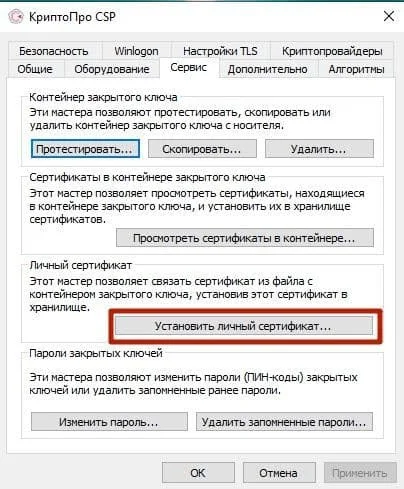
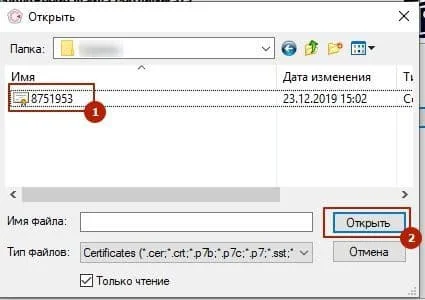
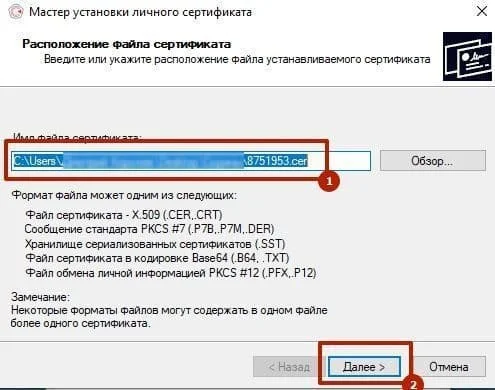
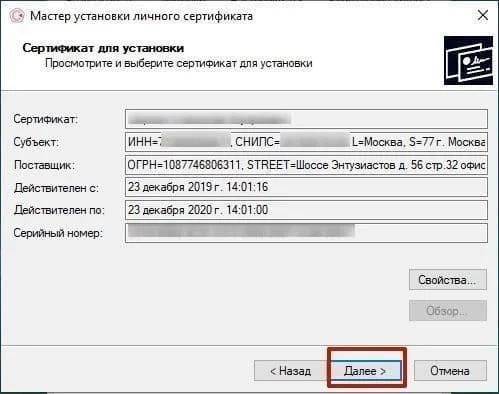
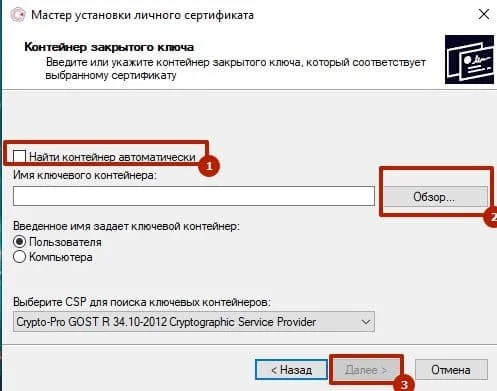
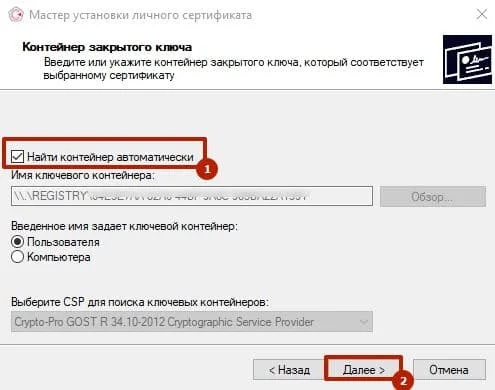
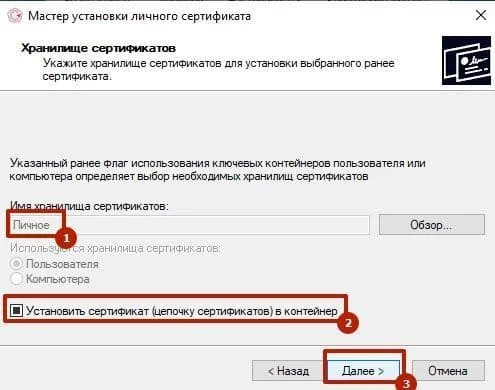
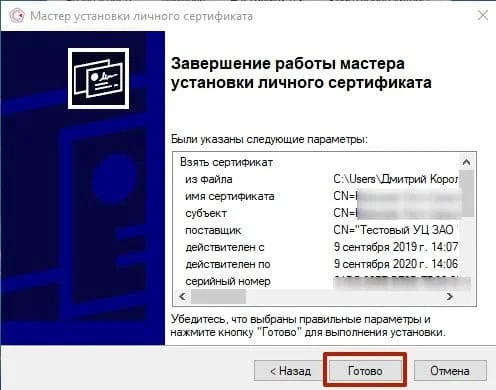
После установки сертификата нужно ещё раз воспользоваться подписью, чтобы убедиться в отсутствии ошибки.
Выбранная подпись не авторизована
Подобная ошибка возникает при попытке авторизации в личном кабинете на электронных торговых площадках. Например, при входе на площадку ZakazRF отображается сообщение «Выбранная ЭЦП не авторизована». Это грозит тем, что пользователь не сможет пройти регистрацию, следовательно — упустит возможность заключить выгодную сделку.
Эта ошибка возникает из-за того, что пользователь не зарегистрирован на площадке, либо не зарегистрирован новый сертификат ключа ЭП. Решением проблемы будет регистрация нового сертификата.
Процесс запроса на авторизацию ЭП на разных торговых площадках может отличаться: часто нужно отправлять запрос оператору системы на авторизацию, иногда рабочее место настраивается автоматически. Если ошибка сохраняется, возможно, следует отключить защитное ПО или добавить сайт электронной площадки в исключения.