 ВТБ Онлайн
 Срок действия сертификата
Одной из причин возникновения ошибки чтения сертификата с кодом 136 009 в ВТБ может быть истечение срока действия самого сертификата. В этом случае необходимо обновить сертификат на официальном сайте банка или обратиться в службу поддержки для получения нового.
Неправильная установка расширения
Другой причиной ошибки может быть неправильная установка расширения для браузера. Убедитесь, что расширение установлено и активировано правильно, следуя инструкциям на сайте банка.
Проблемы с интернет-соединением
Иногда проблемы с интернет-соединением могут вызвать ошибку чтения сертификата. Проверьте качество своего интернет-соединения и попробуйте повторить операцию.
Неисправность программного обеспечения
Еще одной причиной может быть неисправность программного обеспечения, которое взаимодействует с сертификатом. Попробуйте обновить соответствующее программное обеспечение или обратитесь за помощью к специалистам.
Как исправить ошибку
Чтобы исправить ошибку чтения сертификата с кодом 136 009 в ВТБ, следует выполнить следующие шаги:
- Проверить срок действия сертификата и обновить его при необходимости.
- Переустановить расширение для браузера или убедиться, что оно правильно настроено.
- Проверить качество интернет-соединения.
- Обновить программное обеспечение, взаимодействующее с сертификатом.
В случае, если проблема не устраняется самостоятельно, рекомендуется обратиться за помощью к специалистам банка или технической поддержке. Устранение ошибки поможет вам безопасно и уверенно пользоваться услугами онлайн-банкинга и другими сервисами, требующими использования электронной подписи.
Как установить российские сертификаты для банкинга ВТБ
Для корректной работы онлайн-банкинга ВТБ необходимо установить два сертификата — корневой и выпускающий. Оба сертификата можно найти на сайте Госуслуги.
Установка корневого сертификата:
- Найти раздел Сертификаты для Windows на сайте Госуслуги.
- Нажать на кнопку Скачать корневой сертификат.
- Открыть скачанный файл и выбрать опцию Текущий пользователь.
- Поместить сертификат в Доверенные центры сертификации.
- Дождаться завершения установки.
Установка выпускающего сертификата:
- Нажать на кнопку Скачать выпускающий сертификат.
- Запустить скачанный файл и выбрать Текущий пользователь.
- Автоматически выбрать хранилище для сертификата.
- Нажать Ок и дождаться окончания установки.
После установки сертификатов необходимо очистить кэш браузера. Обратите внимание, что отечественные браузеры, такие как Атом и Яндекс, уже содержат необходимые сертификаты по умолчанию.
Возможное возвращение системы страхования вкладов на кошельках
Центробанк России подготовлен пересмотреть систему страхования вкладов на средствах, находящихся на электронных кошельках граждан. Необходимость таких изменений будет дополнительно оценена для усовершенствования действующего регулирования в этой сфере.
Изменения в идентификации клиентов банками
Какие именно изменения изучаются в части идентификации клиентов банковскими платежными агентами, регулятор не уточнил.
Сейчас в Госдуме находится законопроект, который устраняет правовой пробел в регулировании упрощенной идентификации клиента — физического лица и расширяет перечень лиц, которые могут проводить эту идентификацию.
Поправки в антиотмывочный закон (№115-ФЗ)
Поправки вносятся в антиотмывочный закон (№115-ФЗ), в котором прописываются возможные способы идентификации гражданина. Сейчас там закрытый перечень компаний, которые могут ее проводить:
- банки
- НПФ
- профучастники
- операторы инвестиционной платформы
- МФО
- УК
- страховые организации
В подготовленных поправках сообщается, что упрощенную идентификацию смогут проводить организации, осуществляющие операции с денежными средствами или иным имуществом и имеющие в соответствии с антиотмывочным законом право проводить упрощенную идентификацию как напрямую, так и через поручительство.
Принятие закона
Законопроект был одобрен Госдумой в первом чтении 24 января 2023 года (поправки принимаются до 22 февраля).
Кейс с банком Платина
Этот вопрос поднимался в связи с отзывом осенью 2021 года лицензии у банка Платина, являвшегося оператором платежной системы CyberPlat. С отзывом лицензии банк перестал проводить расчеты в адрес получателей платежей через CyberPlat, что вызвало проблемы в работе системы.
Временная администрация ЦБ была вынуждена составлять реестр платежей, проведенных через CyberPlat, но не доведенных до конечных получателей.
Отзыв лицензии у Киви банка
ЦБ РФ в среду отозвал лицензию на осуществление банковских операций у Киви банка.
Регулятор принял это решение в связи с нарушениями банком федеральных законов, в том числе по противодействию отмыванию доходов и финансированию терроризма (ПОД/ФТ), и нормативных актов ЦБ. Киви банк входит в систему страхования вкладов. По данным отчетности банка, на 1 января 2024 года страховая ответственность АСВ оценивается в 4,6 млрд рублей.
ЦБ также выявил случаи открытия банком Qiwi-кошельков с использованием персональных данных физлиц без их ведома и проведения по ним операций.
Результаты анализа регулятора
Банк России не выносил на публичное обсуждение вопрос расширения страховки на средства клиентов платежных систем. Результаты своего анализа регулятор также не раскрывао.
Защита данных в интернете: важность сертификатов безопасности
Киви банк по итогам 2023 года с активами в 77,6 млрд рублей занимает 73-е место по размеру активов в рэнкинге Интерфакс-100, подготовленном Интерфакс-ЦЭА.
Для чего нужен сертификат безопасности
Представим, что вы хотите заказать билеты в театр. Сайт просит вас ввести свои данные и оплатить покупку. Если всю эту информацию перехватят злоумышленники, то они узнают не только как вас зовут и ваш номер телефона или почту, но и данные вашей банковской карты, которые вы ввели на незащищённом сайте.
Сертификат безопасности (SSL или TLS) зашит в большинство сайтов и нужен, чтобы защитить данные в интернете. Информация, которой обмениваются пользователь с сайтом, передаётся по протоколу HTTPS (s значит secure, защищённый). Благодаря сертификату безопасности данные шифруются и становятся недоступными для посторонних.
В противном случае подключение происходит через канал HTTP и все данные находятся в открытом доступе. Однако до этого может и не дойти — сайт, на который вы хотите попасть, или ваш браузер предупредят вас об опасности и просто не откроют нужную страницу.
Чтобы понять, что ваши данные в безопасности, нужно посмотреть на левый угол в адресной строке. Во-первых, там должен быть знак замочка. Во-вторых, название сайта в адресной строке (URL) должно начинаться с https.
Пример замочка на сайте Сбербанка
Для проверки сертификата нужно кликнуть на замочек. Затем выбрать Безопасное подключение и перейти в раздел Действительный сертификат. Там вы увидите сроки действия сертификата, кем и кому (какой компании) он был выдан.
Зачем нужно устанавливать сертификат Минцифры
Решить проблему с доступом к сайтам и безопасностью можно, если перейти на отечественный сертификат Национального удостоверяющего центра (НУЦ) Минцифры.
Правда, для корректной работы менять сертификат придётся не только банкам, но всем участникам платежей — интернет-магазинам и покупателям. Да, мы тоже используем сертификаты, хотя и не догадываемся об этом. Они по умолчанию установлены в наших браузерах, через которые открываются страницы в интернете. Самые распространённые — это зарубежные браузеры от Microsoft, Apple или Google — Edge, Safari, Chrome, а также Opera.
Если не изменить сертификат, то при заходе на сайт с сертификатом Минцифры появится предупреждение о том, что установить безопасное соединение невозможно, а сам сайт может не открыться.
Пример открытия Сбербанка
Поэтому пользователям нужно самостоятельно заменить действующий в браузере иностранный сертификат на отечественный. Сертификаты НУЦ Минцифры нужны не только для того, чтобы открывать сайт Сбера. Они будут внедрены на большинство российских сайтов, поэтому установить их лучше уже сейчас.
К слову, последняя версия мобильного приложения Сбербанка (Сбербанк Онлайн) уже имеет встроенные сертификаты, пользоваться им абсолютно безопасно.
В контейнере закрытого ключа отсутствуют сертификаты
Важно обеспечить безопасность при передаче данных через интернет. Установка сертификатов безопасности поможет защитить информацию от злоумышленников и обеспечить надежное соединение между пользователем и сервером. Поэтому, следует регулярно проверять сертификаты и обновлять их при необходимости.
Рассмотрим, почему появляется ошибка. Всплывающее окно с сообщением «В контейнере закрытого ключа отсутствуют сертификаты» появляется на экранах пользователей в случаях, когда система не смогла обнаружить соответствующий ключ на носителе.
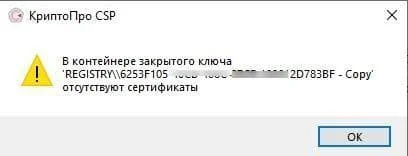
Пример ошибки «В контейнере закрытого ключа отсутствуют сертификаты»
Ключевым носителем может быть жёсткий диск компьютера, реестр ПК или токен. От скачка напряжения, резкого выключения ПК, например, при аварийном выключении света, или от внешних ударов файлы могут повредиться. В результате чего система теряет доступ к ключам и делает работу с электронной подписью невозможной.
Также ошибка об отсутствии сертификатов в контейнере может быть связана со сбоем программного обеспечения. В этом случае файлы остаются целыми, но система их не видит и сообщает пользователю, что они недоступны.
Часто задаваемые вопросы
Почему компьютер не видит ЭЦП?
Причина кроется в несовместимости программного обеспечения и физического носителя ЭЦП. Необходимо проверить версию операционной системы и переустановить её до нужной версии. Если токен повреждён, возможно, понадобится обратиться в удостоверяющий центр для перевыпуска электронной подписи.
О том, что делать, если компьютер не видит ЭЦП, и о способах проверки настроек, мы подробно писали в нашей статье.
Порядок устранения неполадок зависит от:
операционной системы — Windows или macOS;
криптопровайдера — КриптоПро CSP или ViPNet CSP;
актуальности версий программ и ПО в целом.
Также необходимо учитывать изменения в законодательстве, связанные с ЭЦП. Например, квалифицированные сертификаты подписи работников организаций не будут действительны с 1 сентября 2024 года при условии, если они выпущены до 1 сентября 2023 года. Если контрагенту отправлен документ, подписанный такой подписью, то при получении появится ошибка о том, что ЭЦП не прошла проверку. В этом случае подписанный файл не будет иметь юридической силы
Почему не получилось проверить ЭЦП?
Речь о ЭП, которые передаются без участия оператора электронного документооборота. Например, документ об устройстве на работу подписан физлицом и отправлен в отдел кадров по электронной почте. У получателя при проверке появляется ошибка, что системе не удалось проверить электронную подпись. Значит, отправитель изменил данные в документе после подписания или его сертификат недействителен, или отозван.
Почему КриптоПро не отображает ЭЦП?
Если КриптоПро CSP не отображает ключи ЭЦП, следует проверить настройки браузера. Также исправляет ошибку добавление плагина для работы с ЭП в веб-обозреватель и загрузка недостающих сертификатов электронной подписи.
Подробнее ознакомиться, как устранить данную неисправность, можно в нашей статье.
Где на компьютере искать сертификаты ЭЦП?
Сертификат ЭЦП позволяет проверить подлинность подписи, содержит в себе срок её действия и информацию о владельце. Он автоматически загружается в папку с системными файлами. В операционной системе Windows от 7 версии и выше ЭЦП хранится по адресу:
Что такое сертификат ЭЦП и зачем он нужен, мы рассказали в нашей статье.
Онлайн-заявка на вклад во все банки

Заполните онлайн-заявку и получите список предложений по вашим условиям
Популярные вопросы
Такая ошибка встречается на сайте ФНС. Причиной может быть пропуск этапа подписания документа. Чтобы её устранить потребуется выполнить следующие действия:
Перезайти в сервис для работы с электронной подписью.
Заново создать и заполнить необходимый документ.
Нажать «Подписать документ».
В открывшемся окне выполнить действие для подписания документа.
Вернутся на страницу документа и отправить его в налоговую.
О том, как добавить контейнер при установке сертификата в СКЗИ, мы рассказывали в нашей статье.
Чтобы установить электронную подпись на MacOS, нужно установить СКЗИ, драйверы для токена, сертификаты подписи и настроить браузер. Более подробно с каждым этапом можно ознакомиться в нашей статье
Статус «Нет привязки к закрытому ключу» может появляться, если: истёк срок действия лицензии КриптоПро. Обычно пользователь скачивает бесплатную версию и забывает о дате её окончания. Также стоит обратить внимание на заявленные требования информационной системы, в которой нужно подписать документ или авторизоваться. Например, для личного кабинета налогоплательщика сайта ФНС можно использовать браузер Internet Explorer не ниже 11 версии, а подписывать документы разрешено только квалифицированной электронной подписью.
Переустановка сертификата подписи может решить и другие ошибки, такие как:
отсутствует доступ к требуемому контейнеру закрытого ключа;
в контейнере закрытого ключа отсутствуют сертификаты, выданные в ФНС и других УЦ;
носитель с закрытым ключом отсутствует или недоступен.
Сертификат не найден
Иногда при попытке подписать электронный документ с помощью ЭП пользователь может столкнуться с ошибкой «Не удалось найти ни одного сертификата, пригодного для создания подписи».
У подобных ошибок могут быть следующие причины:
На ПК не установлено ни одного личного сертификата ЭП. Для применения ЭП необходимы и личные сертификаты. Об их установке мы писали в другой статье.
Установленные на компьютере необходимые сертификаты невалидны. Сертификаты отозваны или просрочены. Уточните статус сертификата в УЦ. Ошибка с текстом «Ваш сертификат ключа подписи включён в список отозванных» возникает, если у сертификата закончился срок действия или на ПК нужно обновить список сертификатов. В последней ситуации следует вручную загрузить список отозванных сертификатов.
Не проходит авторизация на портале электронной торговой площадки (ЭТП) при использовании сертификата. В хранилище Windows не установлен сертификат, зарегистрированный на площадке. Для использования сертификата на электронных торговых площадках его регистрируют за участником. При последующей работе на ЭТП можно заходить только с ним. С другим сертификатом, даже на того же пользователя, зайти на ЭТП не получится.
Для установки списка отозванных сертификатов:
- Откройте личный сертификат пользователя в окне «Свойства браузера». Чтобы открыть его, наберите «Свойства браузера» в поисковой строке меню «Пуск». Перейдите во вкладку «Содержание» и нажмите кнопку «Сертификаты».
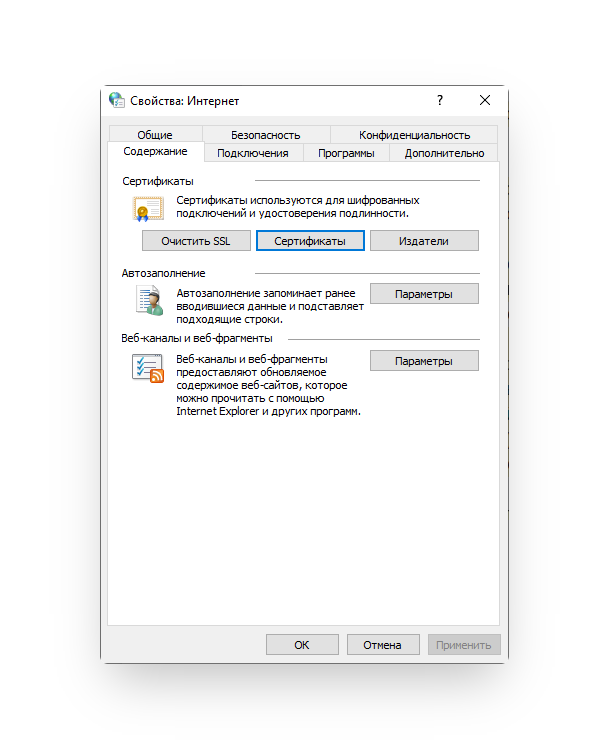
- Во вкладке «Личные» найти в списке свой сертификат и открыть. После этого перейти на вкладку «Состав», которая находится в самом сертификате.

Во вкладке «Состав» выберите из списка пункт «Точки распространения списков отзыва».
В блоке «Точки распределения списка отзыва (CRL)» скопируйте ссылку на загрузку файла со списком отзыва.
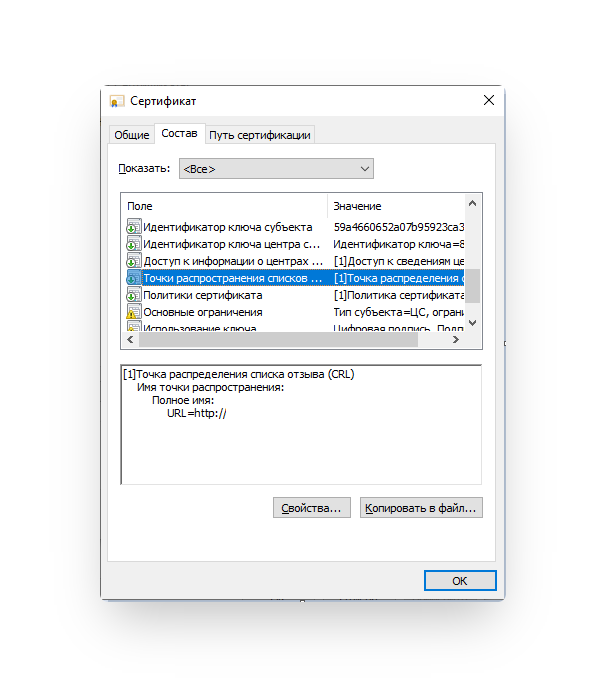
Скачайте по указанной ссылке файл. Нажмите по нему правой кнопкой мыши и выберите в контекстном меню «Установить список отзыва (CRL)».
Следуйте указаниям «Мастера импорта сертификатов».
То же самое необходимо сделать с промежуточным сертификатом цепочки доверия.

В каких ситуациях появляется ошибка об отсутствии сертификатов в контейнере закрытого ключа
Окно об ошибке отсутствия сертификатов в контейнере закрытого ключа всплывает при следующих процессах:
первичная установка сертификата;
экспортирование данных на внешний носитель;
попытка просмотра ключей в контейнерах ключей;
загрузка информации на компьютер извне.
В целях устранения ошибки отсутствия сертификатов в контейнере закрытого ключа достаточно переустановить сертификат вручную.
Важно! На токене или компьютере можно хранить только те ключи, которые были получены в коммерческих аккредитованных удостоверяющих центрах или созданы самостоятельно. Файлы ЭП, записанные в удостоверяющем центре ФНС, неэкспортируемы. Перенести их на другие носители не получится.
ЭЦП не подписывается на документе
Причин у подобной проблемы множество. Каждый случай требует отдельной проверки. Среди самых распространённых можно выделить следующие неполадки:
Закрытый ключ на используемом контейнере не соответствует открытому ключу. Возможно, был выбран не тот контейнер, поэтому следует проверить все закрытые контейнеры на компьютере. Если необходимый контейнер по тем или иным причинам отсутствует, владельцу придётся обращаться в удостоверяющий центр для создания новых ключей ЭП и сертификата.
Ошибка «Сертификат недействителен» (certificate is not valid). Следует повторно установить сертификат ЭП и все сертификаты цепочки доверия по инструкциям УЦ в зависимости от используемого криптопровайдера — КриптоПро CSP, ViPNet CSP или другого.
Сертификат ЭП определяется как непроверенный. В этом случае необходимо переустановить корневой сертификат удостоверяющего центра.
Истёк срок действия лицензии криптопровайдера. Для решения этой проблемы нужен новый лицензионный ключ к программе-криптопровайдеру. Для его получения необходимо обращаться в представительства УЦ или к ответственным сотрудникам своей организации.
Подключён носитель с другим сертификатом. Убедитесь, что подключён правильный токен. Проверьте также, не подключены ли носители других сертификатов. Отключите другие носители в случае их обнаружения.
В момент подписания электронных документов или формирования запроса в различных сервисах может возникнуть ошибка «Невозможно создание объекта сервером программирования объектов».
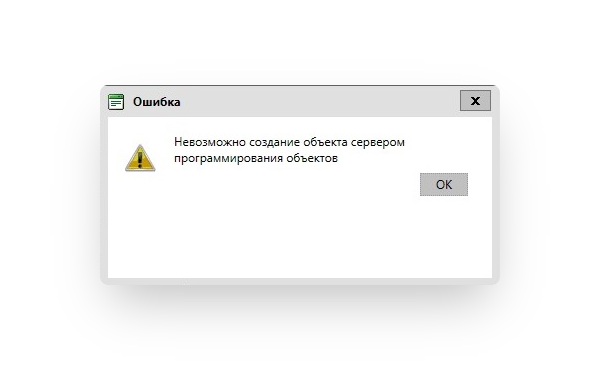
В этой ситуации помогает установка и регистрация библиотеки Capicom:
Скачайте файл архива.
Распакуйте и переместите файлы capicom.dll и capicom.inf в каталог syswow64, находящийся в корневой папке ОС.
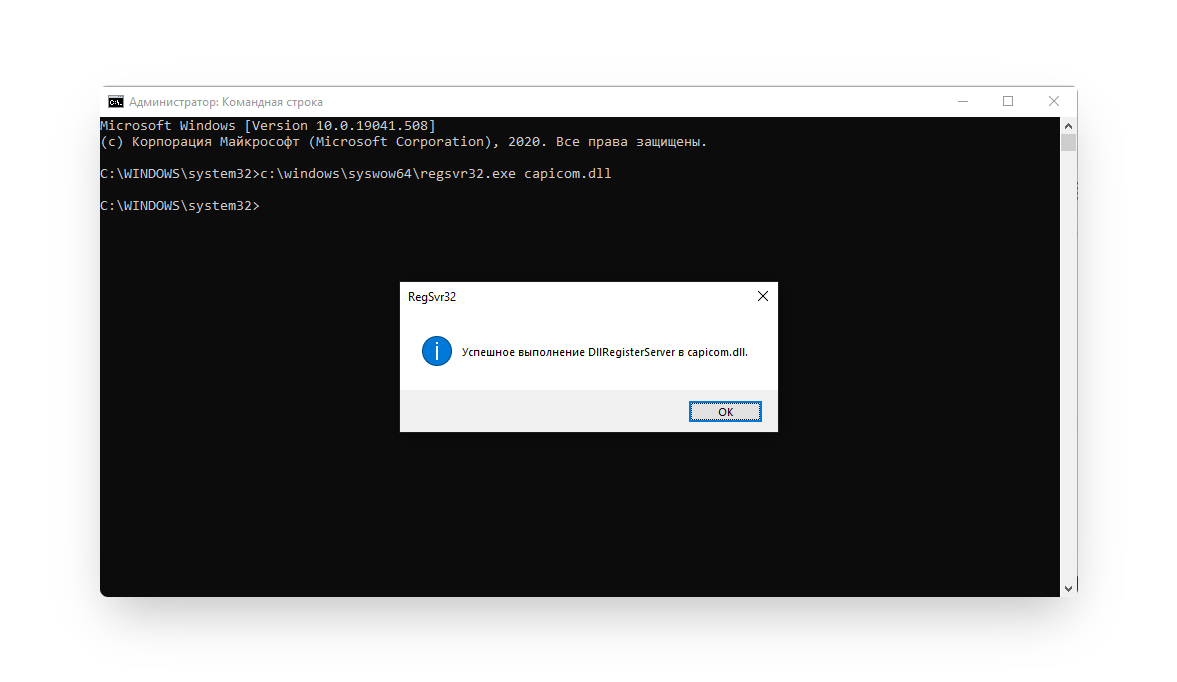
Откройте командную строку от имени администратора — для этого в меню «Пуск» наберите «Командная строка», нажмите по найденному приложению правой кнопкой мыши и выберите «Запуск от имени администратора».

- Введите «c:\windows\syswow64\regsvr32.exe capicom.dll» (без кавычек) и нажмите ENTER. Должно появиться уведомление о том, что команда выполнена успешно.
Не виден сертификат на носителе
Как правило, причина такой проблемы — сбой в работе программных компонентов. Для её решения необходимо перезагрузить компьютер. Однако иногда этого бывает недостаточно, поэтому требуется переустановка драйверов или обращение в службу техподдержки.
К наиболее распространённым причинам такой проблемы относятся следующие случаи:
Драйвер носителя не установлен или установлен некорректно. Для решения проблемы необходимо извлечь носитель электронной подписи из ПК и скачать последнюю версию драйвера носителя с официальных ресурсов. Если переустановка драйвера не помогла, подключите носитель к другому ПК, чтобы убедиться в исправности токена. Если токен определится другой системой, попробуйте удалить на неисправном компьютере драйвер носителя и установить его заново.
Долгое опознание носителя. Для решения проблемы необходимо дождаться завершения процесса или обновить версию операционной системы.
Некорректная работа USB-порта. Подключите токен к другому USB-порту, чтобы убедиться, что проблема не в носителе ЭП. Если токен появился в системе, значит, проблема не в носителе и следует перезагрузить компьютер. Если это не поможет, следует обратиться в службу технической поддержки.
Неисправность носителя. Если при подключении токена к другому компьютеру или USB-порту система не определяет его, значит, проблема в самом носителе. Устранение неисправности возможно в данном случае лишь одним путём — нужно обратиться в сервисный центр для выпуска нового носителя.
Вставлен носитель, не поддерживаемый криптопровайдером, установленным в операционной системе.
Как установить сертификат безопасности Минцифры
Сделать это можно через «Госуслуги». Там есть сертификаты как для компьютеров, работающих на операционных системах Windows, MacOS и Linux, так и для смартфонов на iOS и Android.
Как правило, установить нужно два сертификата — корневой (CA) и выпускающий (промежуточный) сертификат (SSL).
Корневой является частью ключа, которым Центр сертификации подписывает выпускаемые сертификаты. Промежуточный сертификат — лишь одно из звеньев в цепочке доверия — посредник, который связывает сертификат пользователя с корневым центром сертификации.
Центр сертификации подписывает промежуточный сертификат, делая его «доверенным». После чего уже ключ промежуточного сертификата используется для подписи сертификатов SSL конечного пользователя.
Для корректной работы нужно установить два сертификата — корневой и выпускающий.
В окне «Мастер импорта сертификатов» выберите:
«Текущий пользователь».
«Далее».
«Поместить все сертификаты в следующее хранилище».
«Обзор».
«Доверенные корневые центры сертификации».
«Далее».
В окне «Завершение мастера импорта сертификатов» нажмите «Готово» и выберите «Ок».
Если появится окно «Предупреждение системы безопасности», то нажмите «Да».
В окне «Мастер импорта сертификатов» нужно нажать:
«Текущий пользователь».
«Далее».
«Автоматически выбрать хранилище на основе типа сертификата».
«Далее».
В окне «Завершение мастера импорта сертификатов» нажмите «Готово» и выберите «Ок».
После всех действий очистите кеш браузера. Это необходимо для корректной работы с ресурсами, на которых установлены сертификаты безопасности Минцифры.
В приложении «Связка ключей»:
Нажмите «Вход».
Перейдите во вкладку «Сертификаты».
Выберите «Russian Trusted Root CA».
Раскройте вкладку «Доверие».
Нажмите «Всегда доверять».
После этого появится окно «Связка ключей». Введите там имя пользователя и пароль и нажмите «Обновить настройки».
Повторите те же действия для второго сертификата. В приложении «Связка ключей» выберите «Russian Trusted Sub CA». После этого:
Раскройте вкладку «Доверие».
Нажмите «Всегда доверять».
Введите имя пользователя и пароль.
Нажмите «Обновить настройки».
В заключение очистите кеш браузера.
В поиске введите слово «Сертификат».
Выберите там «Сертификат CA».
Если появится окно «Укажите название сертификата», то введите «Russian Trusted Root CA» и выберите «VPN и приложения», подтвердив действие — «ОК».
Если появится предупреждение, нажмите «Всё равно установить» или «Установить в любом случае».
Введите код-пароль смартфона и в «Загрузках» выберите файл «Russian Trusted Root CA.cer».
Когда сертификат установится, в нижней части экрана появится уведомление «Сертификат ЦС установлен».
Перейдите в «Настройки» и в поиске введите слово «Сертификат»:
Выберите «Сертификат CA».
Нажмите «Всё равно установить» или «Установить в любом случае» в предупреждении.
Введите код-пароль смартфона.
Перейдите в «Загрузки».
Выберите файл «Russian Trusted Sub CA.cer».
Когда сертификат установится, в нижней части экрана появится уведомление «Сертификат ЦС установлен».
Проверьте, что установка прошла успешно:
Перейдите в «Настройки».
В поиске введите «Надёжные сертификаты» или «Надёжные учётные данные».
Выбирете «Пользователь».
В списке должны появиться два установленных сертификата Минцифры: «Russian Trusted Root CA» и «Russian Trusted Sub CA».
Очистите кеш браузера на устройстве.
Появится окно «Веб-сайт пытается загрузить профиль конфигурации. Разрешить?». Соглашаемся и нажимаем «Разрешить».
Затем нужно перейти в «Настройки»:
Выбрать «Профиль загружен».
Нажать «Установить» в окне «Установка профиля».
«Установить».
Система потребует ввести код-пароль для смартфона.
После этого последовательно нажимайте:
«Установить» в окне «Предупреждение».
«Установить» в окне «Установка профиля».
«Готово» в окне «Профиль установлен».
После установки нужно дать доверие сертификатам УЦ Минцифры:
Перейти в «Настройки».
Выбрать «Основные».
Перейти в раздел «Об этом устройстве».
Выбрать «Доверие сертификатам».
Предоставить доверие сертификату «Russian Trusted Root CA», передвинув ползунок вправо.
Нажать «Далее» в оповещении «Корневой сертификат».
Для того, чтобы очистить кеш браузера, нужно перейти в «Настройки» и выбрать «Safari». В окне «Очистить историю и данные» нажмите «Очистить» и выберите «Закрытие вкладок».
Возможные проблемы
Сбер также предупреждает, что даже после установки сертификата Минцифры на Android сайты всё равно могут открываться с ошибкой. Это происходит, если используются браузеры: Opera, FireFox, MIUI и другие. В этом случае банк рекомендует установить Яндекс Браузер или после установки сертификатов перейти на другой браузер.
Если проблемы возникли на iPhone и iPad, то нужно проверить, действительно ли вы дали доверие сертификатам Russian Trusted Root CA в настройках телефона. После установки корневых сертификатов не забудьте очистить кеш вашего браузера на смартфоне.
Важно установить сертификаты на все устройства, на которых вы планируете использовать сервисы Сбера или посещать российские сайты.
Что случилось с сайтом Сбербанка?
У многих сейчас не открывается сайт Сбербанка (www.sberbank.ru). Но у банка никаких проблем нет. Он работает как и прежде. Всё дело в настройках сайта. Вот что советует Сбер своим клиентам:
Дело в том, что сертификаты безопасности сайтам выдают удостоверяющие центры. Большинство российских сайтов (в том числе и Сбер) использовали сертификаты иностранных компаний. Например, выданных бельгийским центром GlobalSign — мировым лидером в области цифровых решений по управлению идентификацией и доступом.
В конце 2022 года западные центры заявили, что не будут продлевать сертификаты российским компаниям, которые попали под санкции. В их числе оказались Сбербанк, ВТБ и другие кредитные организации.
Какие бывают ошибки
Проблемы при использовании ЭП, с которыми пользователи встречаются чаще всего, можно условно разделить на различные группы:
Не удаётся проверить подпись сертификата. Ошибка появляется, когда сертификат был изменён после выдачи, СКЗИ работает неверно или цепочку доверия или списки отозванных сертификатов не удалось проверить.
Не удаётся построить цепочку сертификатов для доверенного корневого центра — проверить цепочку доверия или списки отозванных сертификатов не удалось.
Проблемы с подписанием документа. Возникают при попытке подписать документ.
Сложность с авторизацией на торговых площадках.
Рассмотрим неполадки подробнее и разберёмся, как их решать.
Компьютеру не удаётся проверить цепочку доверия или списки отозванных сертификатов
Причина, по которой компьютеру не удаётся проверить цепочку доверия или списки отозванных сертификатов может быть и в ошибке «Не удаётся проверить подпись сертификата», и в ошибке «Не удаётся построить цепочку сертификатов для доверенного корневого центра». Бывает, что сертификат в хранилище Windows «бьётся» где-то по пути его передачи, то есть его хэш сумма меняется и СКЗИ не может проверить его подпись. Также ошибка появляется в случаях, когда нужный корневой сертификат установлен в хранилище, но цепочка доверия ошибочно строится через другой сертификат. Выглядит так, что цепочка доверия правильно построена, но ошибка подписи сертификата. Кажется, что сертификат повреждён, но на самом деле это из-за неправильной цепочки доверия. Проверяется сравнением идентификаторов ключей всех сертификатов цепочки. Такая же ситуация будет, если правильного промежуточного сертификата нет в хранилище, но есть другой промежуточный сертификат того же УЦ, и через него ошибочно строится цепочка.
Также ошибка «Не удаётся построить цепочку сертификатов для доверенного корневого центра» возникает, если на компьютере не установлены корневые сертификаты Удостоверяющего Центра (УЦ), в котором была получена ЭП. Необходимо установить либо обновить корневой сертификат. Установка корневых сертификатов удостоверяющего центра подробно описана в нашей инструкции.
Что делать, если ошибка об отсутствии сертификатов в контейнере закрытого ключа не исчезла
Выбрать подходящую лицензию КриптоПро рекомендуем в нашем интернет-магазине. Оставьте короткую заявку для бесплатной консультации специалиста.
Также следует проверить носитель на отсутствие внешних повреждений. При работе с электронной подписью токен должен быть вставлен до конца, а все шлейфы закреплены. Обратитесь в удостоверяющий центр, где был выпущен сертификат, открытый и закрытый ключ.
Отсутствие электронного сертификата в контейнере закрытого ключа
Чтобы устранить ошибку об отсутствии сертификатов в контейнере закрытого ключа, необходимо выполнить следующие действия:
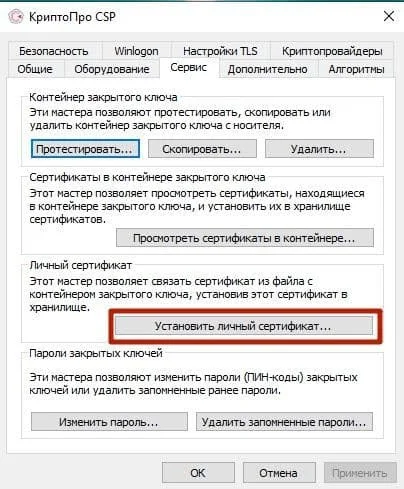
- Запустить «КриптоПро», затем выбрать вкладку «Сервис» и нажать «Установить личный сертификат».
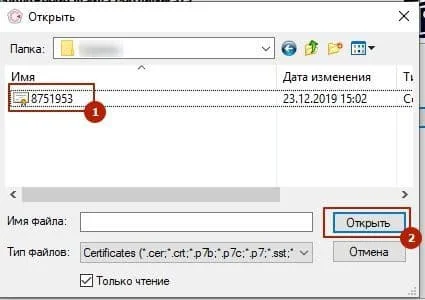
- Через кнопку «обзор» указать путь, где сохранён ключ – файл с расширением *.cert или *.crt.
- Нажать «Далее».
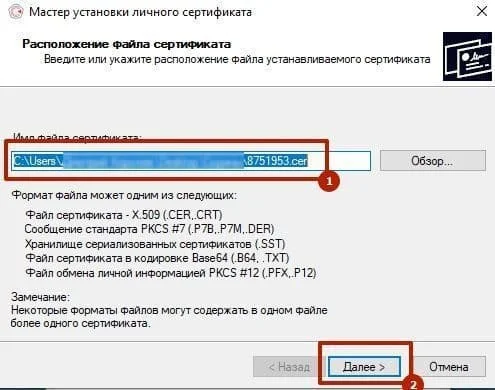
- Отобразится информация, содержащаяся в открытом ключе. Нажать «Далее».
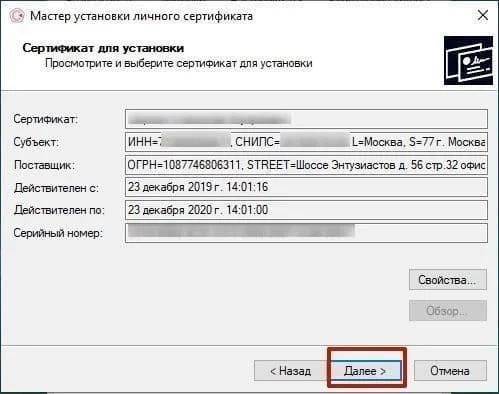
- Найти контейнер закрытого ключа автоматически или вручную через «Обзор».
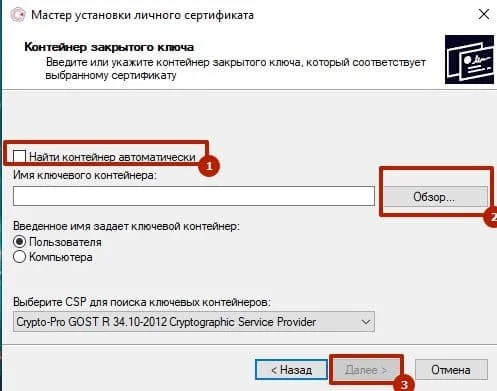
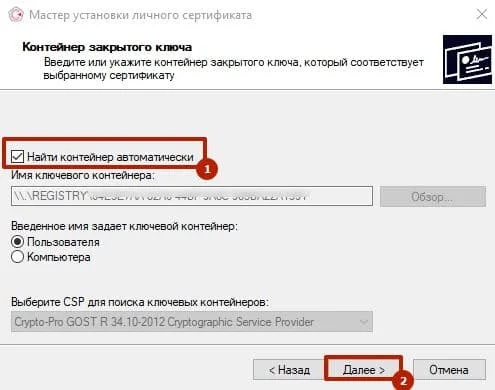
- Рекомендуем выбрать автоматический поиск. После нажать «Далее».
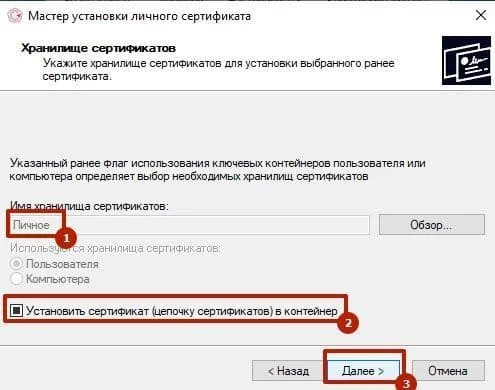
- Личный сертификат пользователя всегда устанавливается в хранилище «Личное». Поставить отметку напротив «Установить сертификат в контейнер» и нажать «Далее». Не нужно закрывать окно, иначе установка прервётся.
- В случае успешной установки в CryptoPro появится окно с информацией об окончании процедуры. Требуется нажать «Готово», затем «Да» и «Ок».
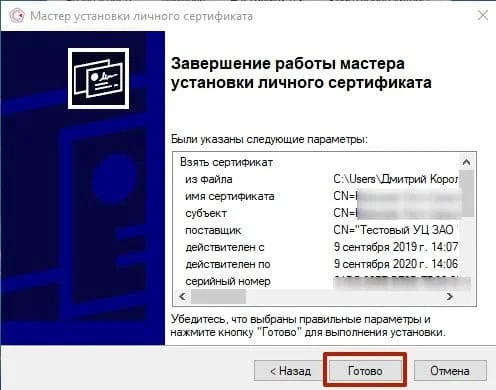
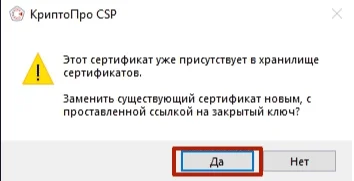
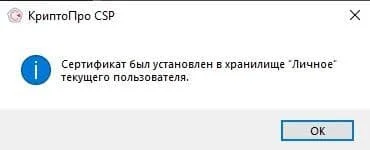
После установки сертификата нужно ещё раз воспользоваться подписью, чтобы убедиться в отсутствии ошибки.
Выбранная подпись не авторизована
Подобная ошибка возникает при попытке авторизации в личном кабинете на электронных торговых площадках. Например, при входе на площадку ZakazRF отображается сообщение «Выбранная ЭЦП не авторизована». Это грозит тем, что пользователь не сможет пройти регистрацию, следовательно — упустит возможность заключить выгодную сделку.
Эта ошибка возникает из-за того, что пользователь не зарегистрирован на площадке, либо не зарегистрирован новый сертификат ключа ЭП. Решением проблемы будет регистрация нового сертификата.
Процесс запроса на авторизацию ЭП на разных торговых площадках может отличаться: часто нужно отправлять запрос оператору системы на авторизацию, иногда рабочее место настраивается автоматически.
Если ошибка сохраняется, возможно, следует отключить защитное ПО или добавить сайт электронной площадки в исключения.